01本篇适用条件
适用于已经建好EndNote 20练习库并导入少量文献的人。本篇练习在5–10条记录中去重、添加附件、建立分组与阅读笔记;正式库操作前先按“备份、导出与同步”篇制作可恢复副本。截图是Windows版教学界面,小版本布局可能不同。
02工作原理与操作思路
All References是库内记录的全集,普通Group是人工选择的引用集合,同一条记录可以属于多个组,不会因此变成多份独立记录。Smart Group则按字段和AND/OR条件自动收录;Group Set用于归纳多组。
去重比较的是书目记录,不是单纯比较文件名。题名相似可能是预印本与正式版、会议摘要与全文、原文与勘误,不能自动删除。笔记也应区分作者原话、自己的概括与待验证想法,并标注页码或图号。
03数据安全与适用范围
批量去重前先制作完整备份。已经被Word引用的库尤其要谨慎:删除被引用记录再重建同题记录,可能改变内部记录编号,不能保证旧稿无影响。附件分享受原文许可约束;笔记和截图中避免写入患者信息、口令和未经授权的项目数据。
04软件与文件准备
含5–10条记录的练习库;1对已知重复题录;2篇有权阅读的PDF;一份记录核对清单。附件操作先选中文献,右侧点Attach file;添加后必须打开首页确认属于该条记录。
05操作设置与文件清单
| 本次练习项目 | 怎么设置 | 注意点 |
|---|---|---|
| 普通组 | 待阅读、已精读、项目A | 同一记录可同时在项目组与阅读状态组 |
| 智能组 | Title contains apoptosis | 仅作规则演示,不等于完整检索策略 |
| 组合条件 | Title contains apoptosis AND Year is 2020 | 字段与比较符以当前界面可选项为准 |
| 去重比较 | 作者、年份、题名、DOI、类型、附件与笔记 | 保留信息完整且引用关系可追溯的版本 |
| 阅读笔记 | 问题/模型/方法/结果/局限/页码 | 自己的推断与原文结论分开写 |
06时间安排
| 预计时段 | 操作 | 检查点 |
|---|---|---|
| 前5分钟 | 备份及挑选练习记录 | 能找到恢复副本 |
| 5–15分钟 | 比较重复记录 | 保留记录包含所需字段与附件 |
| 15–25分钟 | 人工组与智能组 | 能解释每条记录为什么在组内 |
| 25–40分钟 | PDF与笔记练习 | 重开后批注、笔记仍存在 |
| 最后5分钟 | 检查与登记 | 未误删主库记录 |
07开始前的准备
先记下All References的数量,并做完整备份。选择一篇字段齐全的记录作为阅读练习;另选一对真正重复记录做比较。若正式Word稿件已引用其中任一条,先记录哪条与稿件关联,不在不清楚引用关系时批量删除。人工组可从Groups → Create Group创建,先命名再加文献。
08逐步操作
- 打开练习库,回All References清除搜索条件,登记当前记录数和备份文件位置。
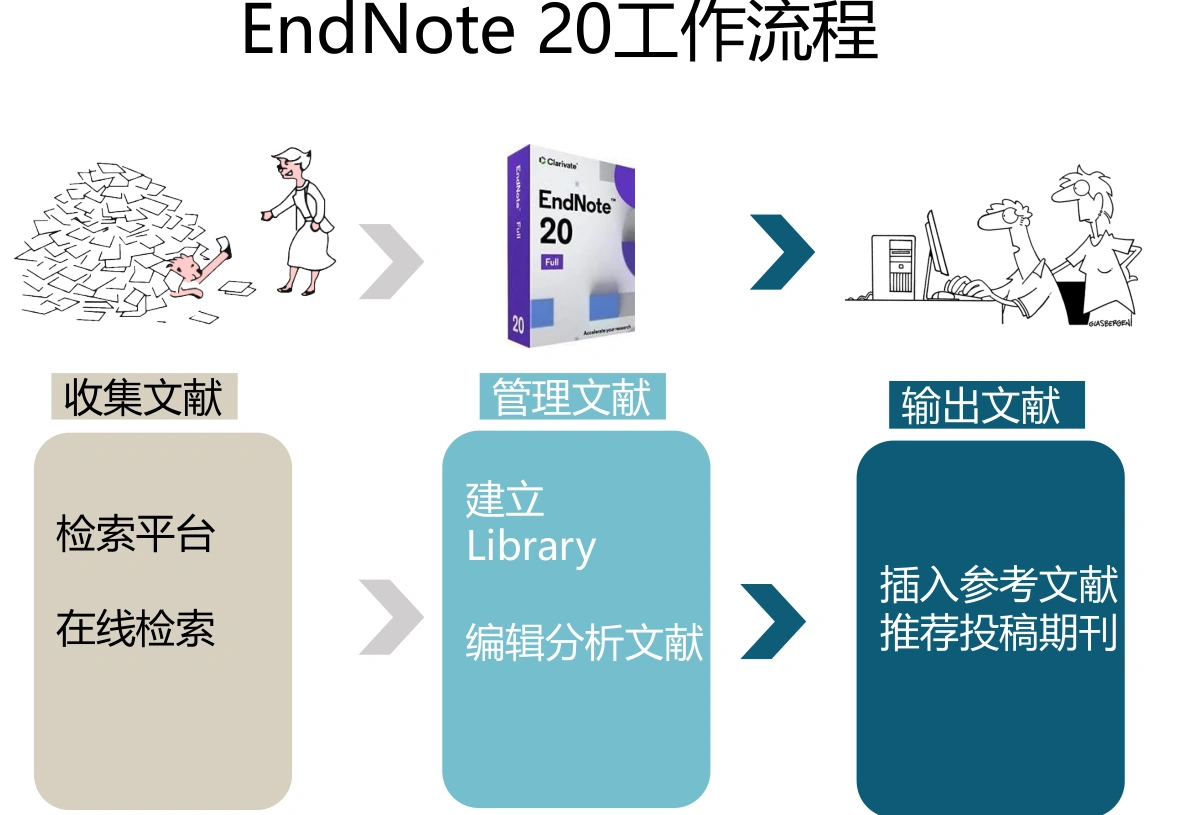
补充操作:收集、管理、输出文献的完整工作流程图(原文管理章节前再次出现)。原图来自EndNote 20教学界面,菜单位置以实际版本为准。
张妮妮《EndNote 20使用方法》,物理PDF第62页用户提供文档,操作截图及流程图局部摘录点击图片查看原图 ↗ - 找到预先准备的重复记录,核对两条的DOI、题名、作者、年份与文献类型,确认不是同研究的不同版本。
- 选Library → Find Duplicates。若未找到已知重复记录,检查两条是否有作者拼写、标题标点、年份或类型差异,不扩大删除范围来强行得到结果。
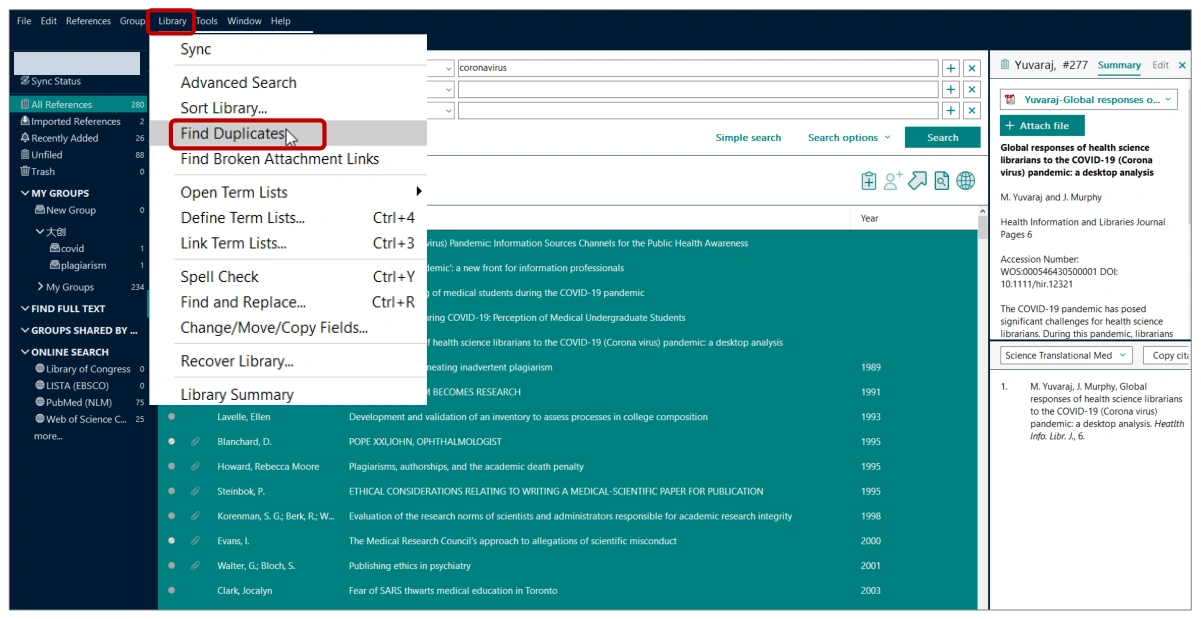
补充操作:Library → Find Duplicates查重菜单入口。原图来自EndNote 20教学界面,菜单位置以实际版本为准。
张妮妮《EndNote 20使用方法》,物理PDF第69页用户提供文档,操作截图及流程图局部摘录;账号或本机信息已用不透明矩形遮盖点击图片查看原图 ↗ - 在重复比较窗口逐项查看两栏,特别检查右侧被省略的长题名、DOI与页码;必要时先跳过,回主窗口检查附件和笔记。
- 决定保留哪条前,把需要保留的完整字段、附件和笔记整理到目标记录;若已有Word引用,先确认保留的是与稿件正确关联的记录,无法确认就暂不删。
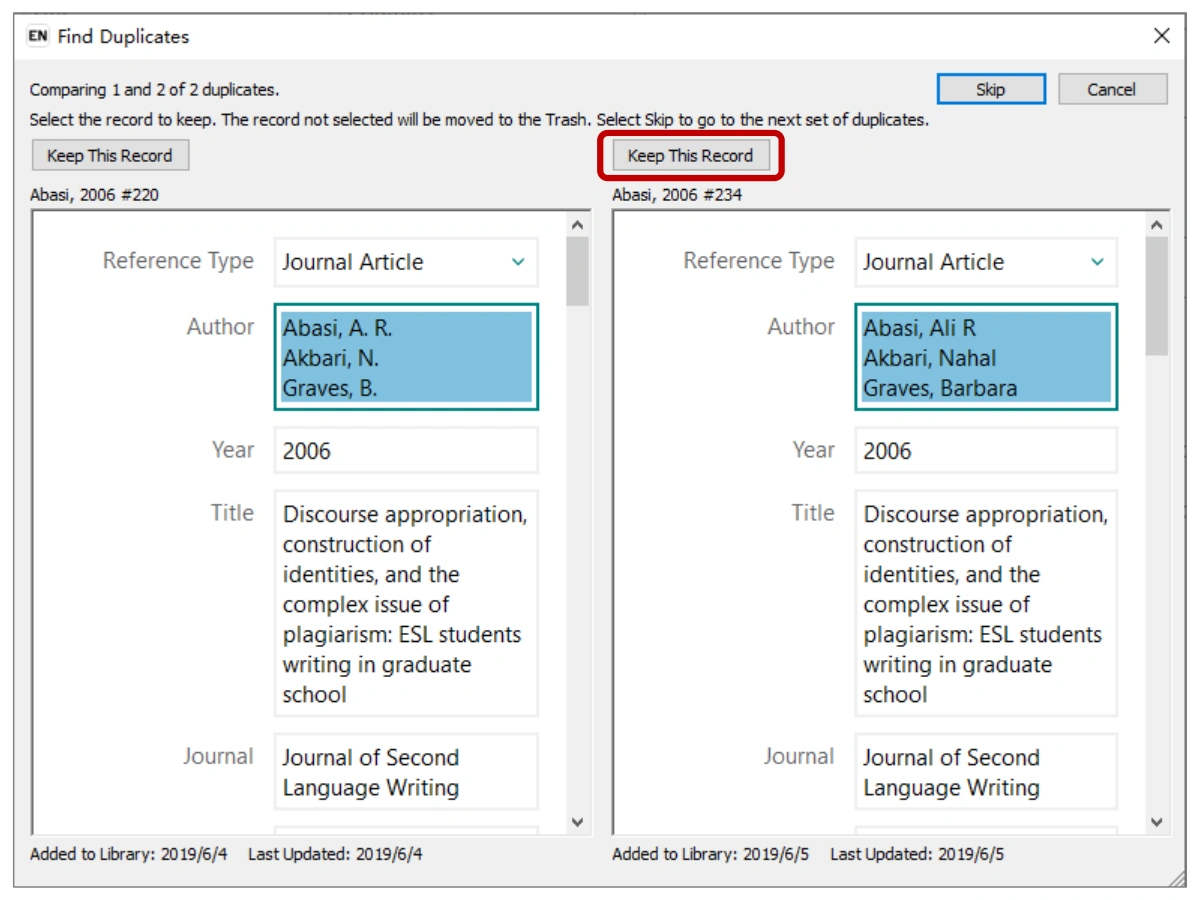
操作第4–6步:两栏逐项核对,不只看题名。先补齐应保留记录的附件和笔记,再决定保留哪条;已被Word引用的记录尤其要先检查。
张妮妮《EndNote 20使用方法》,物理PDF第70页用户提供文档,操作截图局部摘录点击图片查看原图 ↗ - 仅对确认无误的一对选择Keep This Record等保留选项,检查另一条是否进入Trash。不要在第一次练习时立即清空Trash。
- 回All References比较记录数,再搜索该题名确认保留记录仍在;打开其附件并复查笔记,不能只看数量减少了1就结束。
- 选中待阅读记录,在Summary点Attach file,选择对应PDF。若出现相对链接或复制附件选项,按需要使用库内副本,并在恢复副本中验证可访问性。
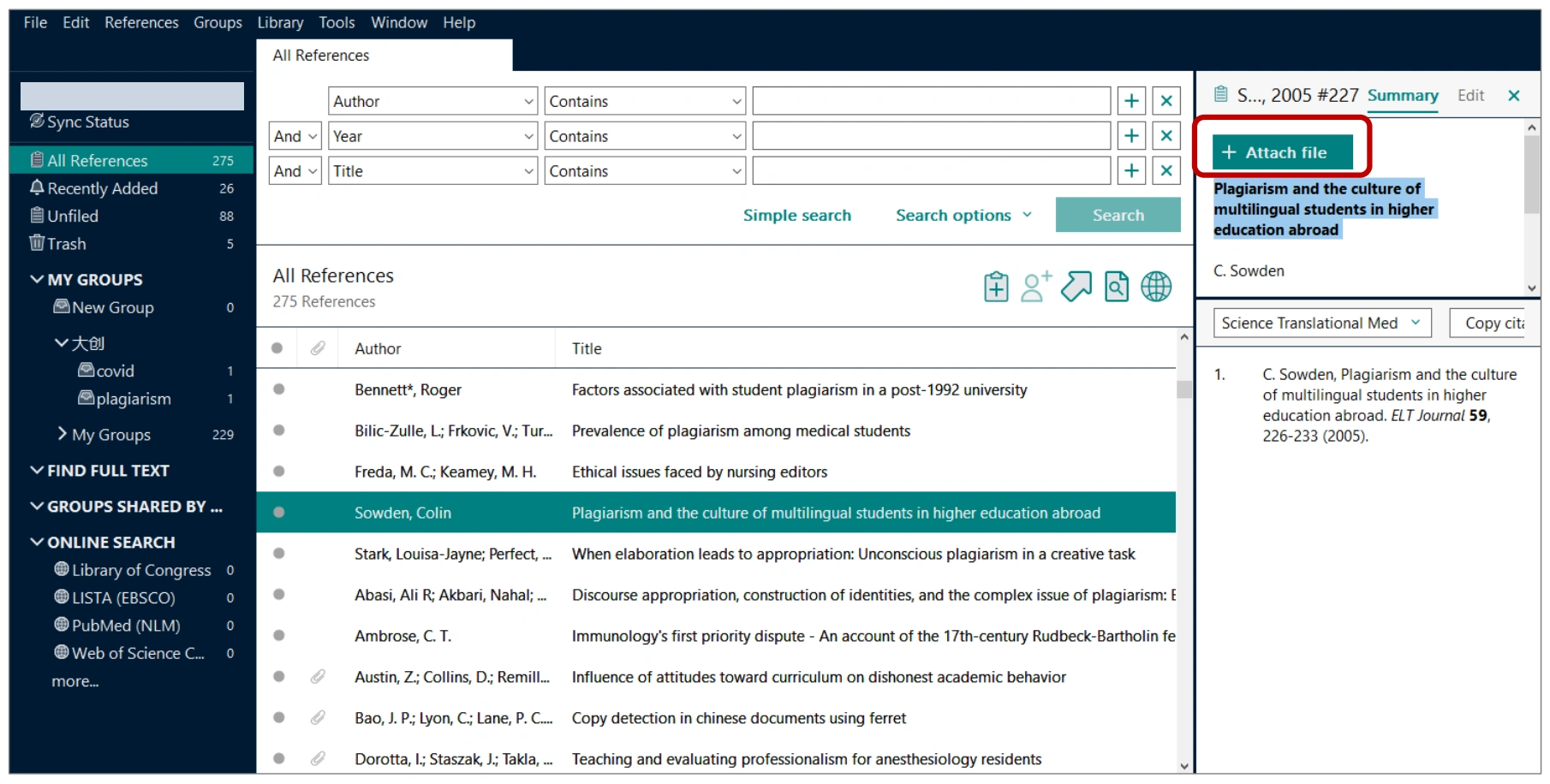
操作第8–9步:先选正确条目,再点Attach file添加对应PDF,打开后复核首页题名。示例账号已遮盖;附件是否复制到库内还须核对实际设置。
张妮妮《EndNote 20使用方法》,物理PDF第72页用户提供文档,操作截图局部摘录;账号或本机信息已遮盖点击图片查看原图 ↗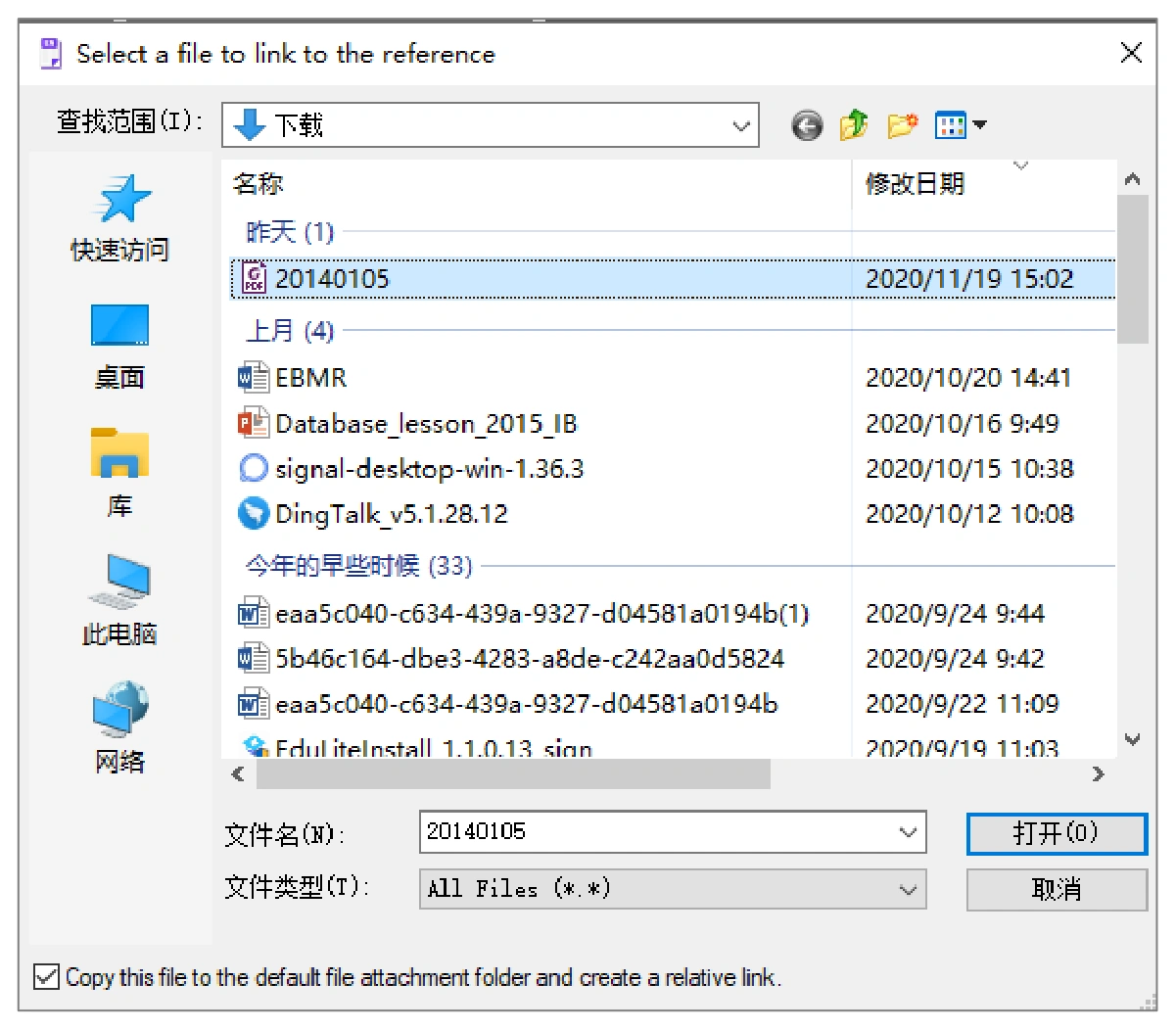
补充操作:选择PDF附件文件并核对Copy this file to the default file attachment folder选项。原图来自EndNote 20教学界面,菜单位置以实际版本为准。
张妮妮《EndNote 20使用方法》,物理PDF第73页用户提供文档,操作截图及流程图局部摘录点击图片查看原图 ↗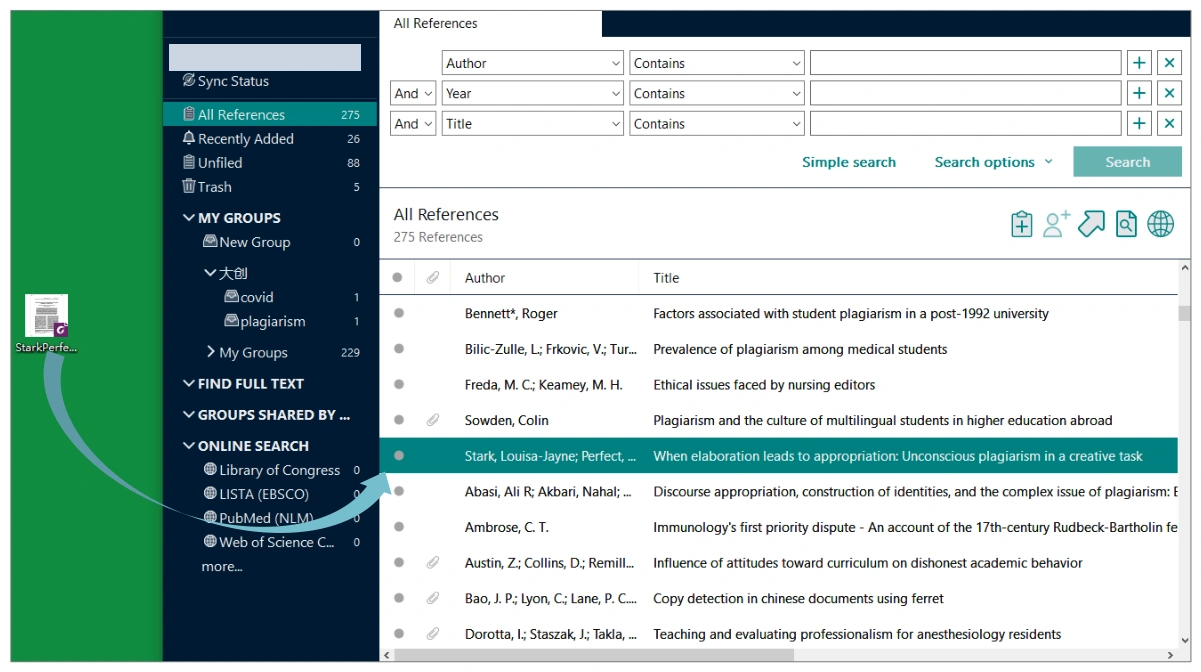
补充操作:将桌面PDF拖到选中文献以添加附件的完整路径示意图。原图来自EndNote 20教学界面,菜单位置以实际版本为准。
张妮妮《EndNote 20使用方法》,物理PDF第76页用户提供文档,操作截图及流程图局部摘录;账号或本机信息已用不透明矩形遮盖点击图片查看原图 ↗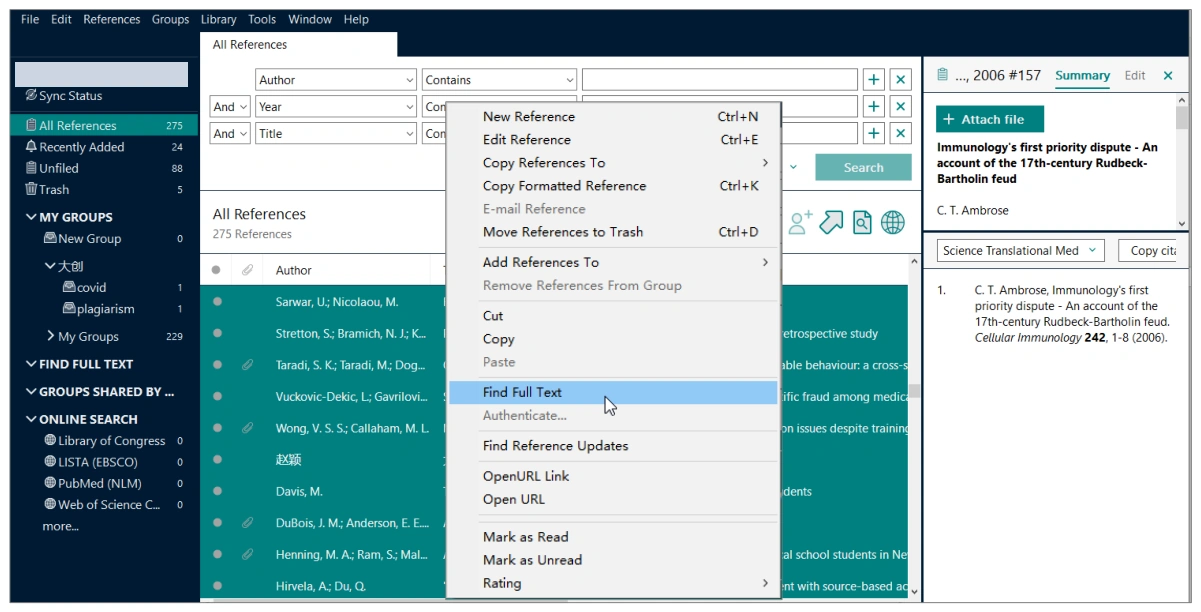
补充操作:右键Find Full Text发起查找全文;能否获得全文取决于实际访问权限。原图来自EndNote 20教学界面,菜单位置以实际版本为准。
张妮妮《EndNote 20使用方法》,物理PDF第88页用户提供文档,操作截图及流程图局部摘录;账号或本机信息已用不透明矩形遮盖点击图片查看原图 ↗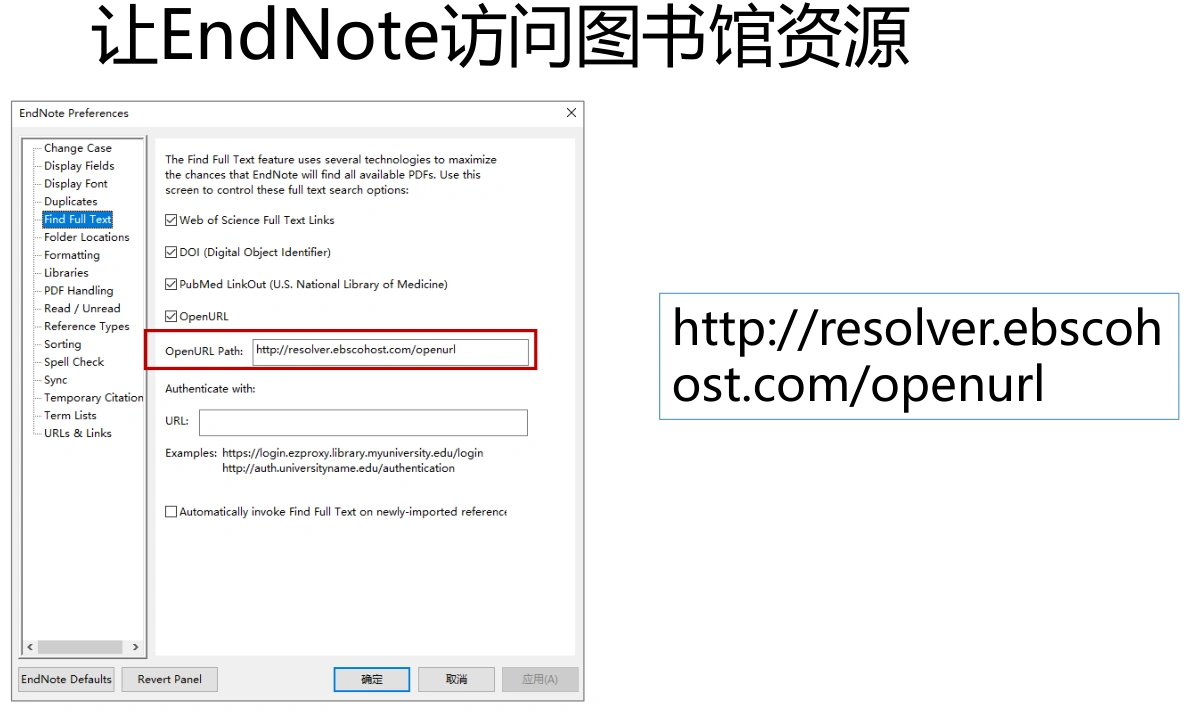
补充操作:Preferences → Find Full Text设置OpenURL解析器;示例地址应按本机构当前设置核实。原图来自EndNote 20教学界面,菜单位置以实际版本为准。
张妮妮《EndNote 20使用方法》,物理PDF第90页用户提供文档,操作截图及流程图局部摘录点击图片查看原图 ↗ - 点击新附件打开首页,比对题名、作者与DOI。附错时先加入正确文件、确认正常,再移除错误关联,不用删除整个参考文献记录纠正附件问题。
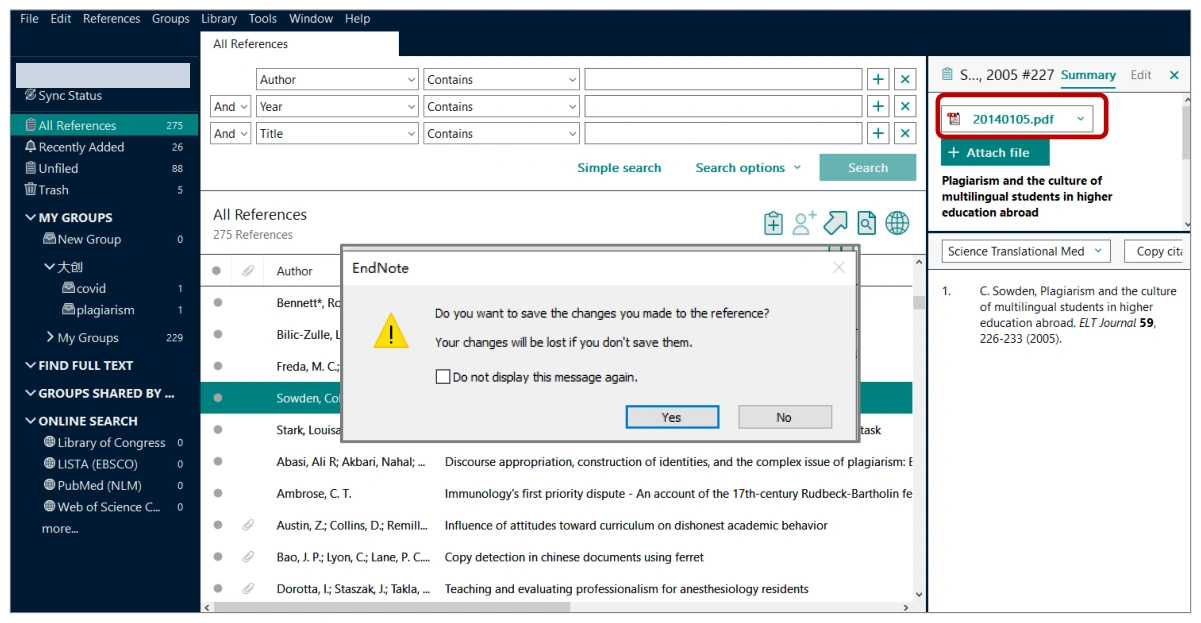
补充操作:添加附件后出现的保存修改提示、附件下拉框和Yes/No按钮。原图来自EndNote 20教学界面,菜单位置以实际版本为准。
张妮妮《EndNote 20使用方法》,物理PDF第74页用户提供文档,操作截图及流程图局部摘录;账号或本机信息已用不透明矩形遮盖点击图片查看原图 ↗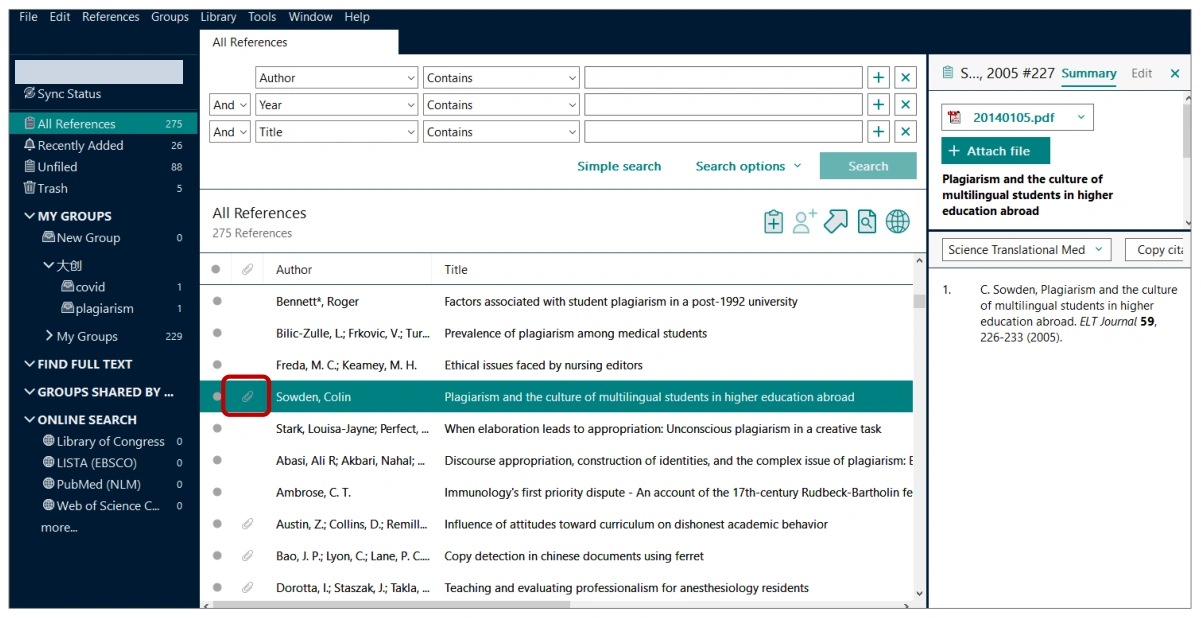
补充操作:保存后文献列表的回形针附件图标与右侧PDF文件入口。原图来自EndNote 20教学界面,菜单位置以实际版本为准。
张妮妮《EndNote 20使用方法》,物理PDF第75页用户提供文档,操作截图及流程图局部摘录;账号或本机信息已用不透明矩形遮盖点击图片查看原图 ↗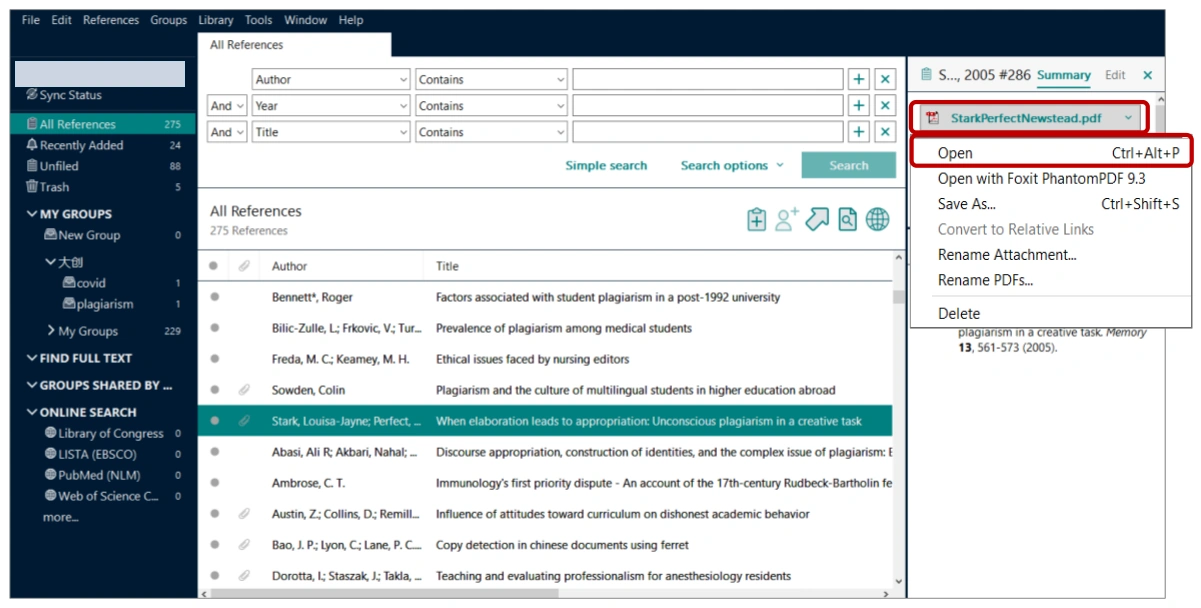
补充操作:附件下拉菜单中的Open、Save As、Rename等命令。原图来自EndNote 20教学界面,菜单位置以实际版本为准。
张妮妮《EndNote 20使用方法》,物理PDF第77页用户提供文档,操作截图及流程图局部摘录;账号或本机信息已用不透明矩形遮盖点击图片查看原图 ↗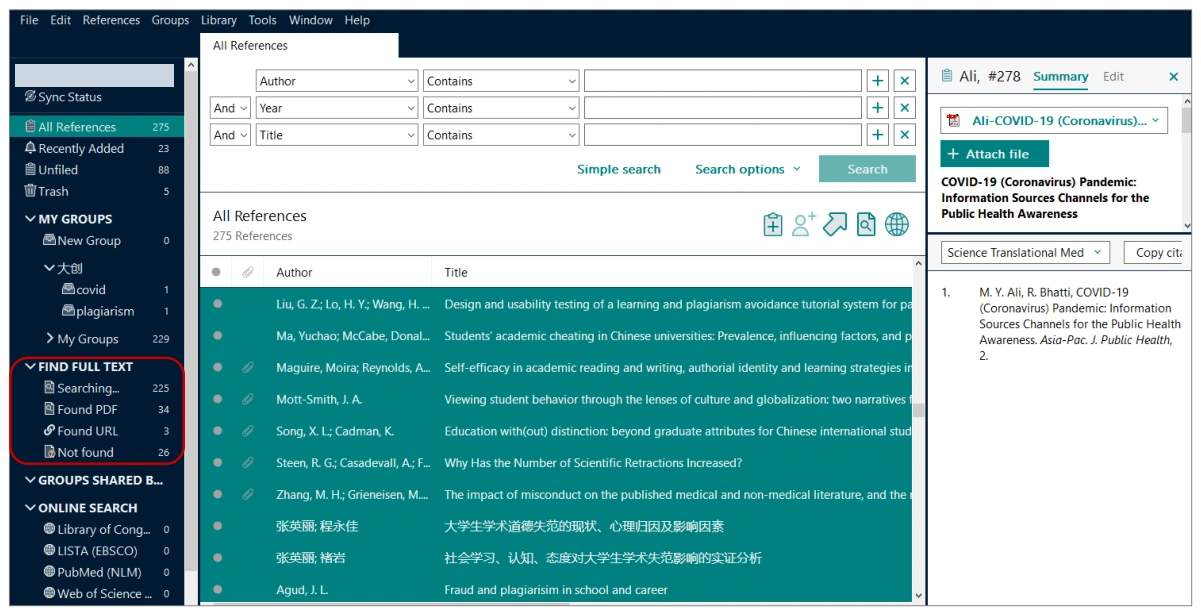
补充操作:Find Full Text中的Searching、Found PDF、Found URL和Not found状态。原图来自EndNote 20教学界面,菜单位置以实际版本为准。
张妮妮《EndNote 20使用方法》,物理PDF第89页用户提供文档,操作截图及流程图局部摘录;账号或本机信息已用不透明矩形遮盖点击图片查看原图 ↗ - 在PDF阅读窗口选一小段方法描述,用高亮或注释工具标记,并写一条含页码或图号的短批注;不要把整篇全部标黄。
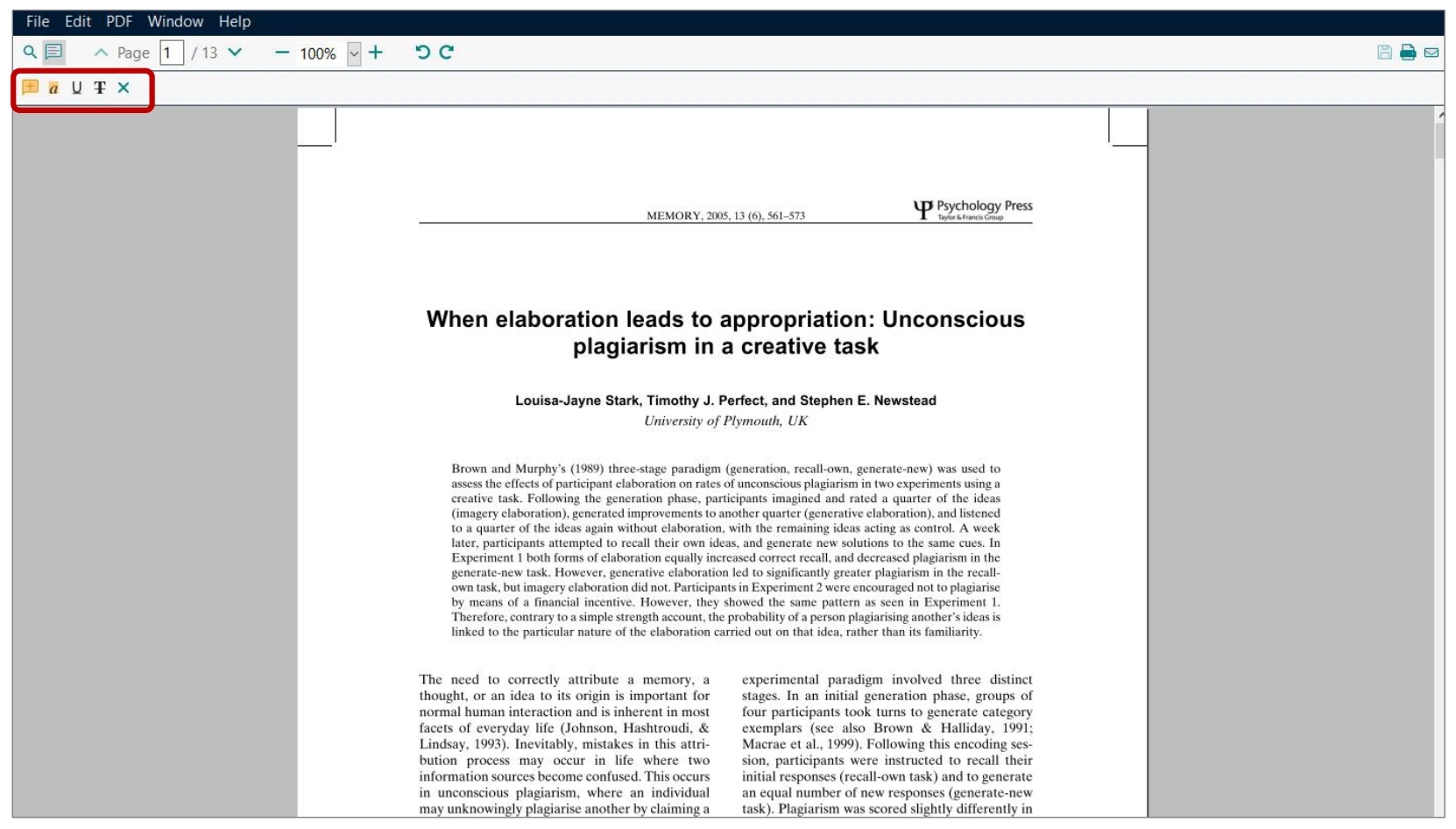
操作第10–11步:在PDF阅读器中做标注,同时在条目的Research Notes记录研究问题、方法、结论与页码;关闭再打开检查是否保存。
张妮妮《EndNote 20使用方法》,物理PDF第78页用户提供文档,操作截图局部摘录点击图片查看原图 ↗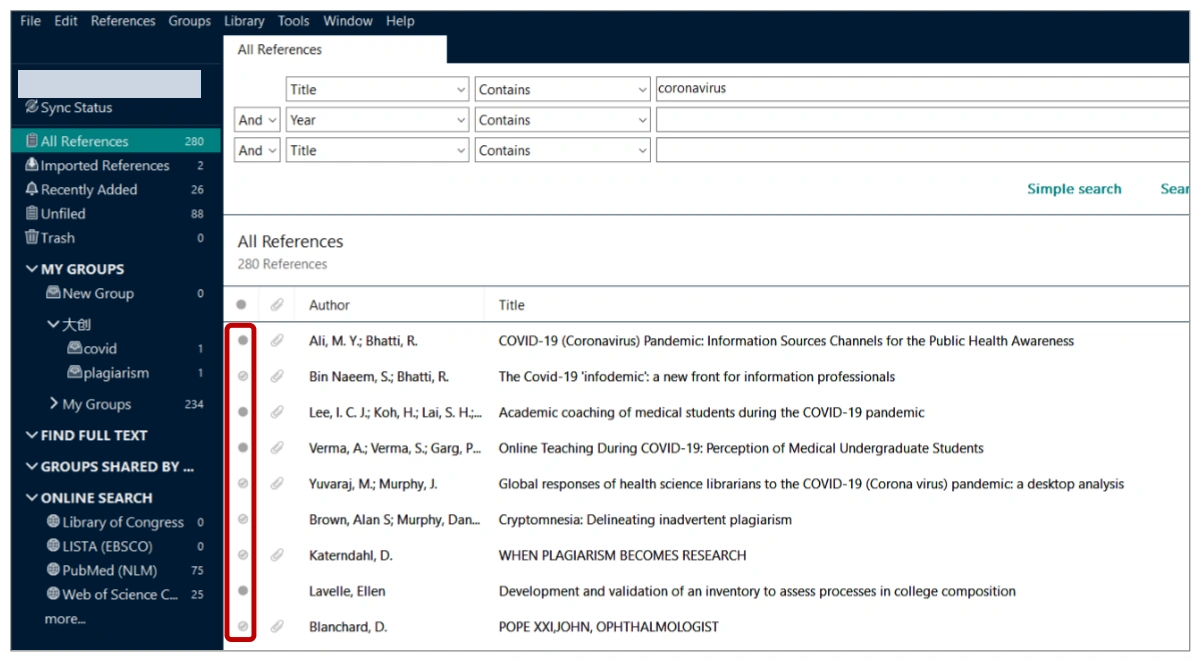
补充操作:文献列表的已读/未读标记位置。原图来自EndNote 20教学界面,菜单位置以实际版本为准。
张妮妮《EndNote 20使用方法》,物理PDF第65页用户提供文档,操作截图及流程图局部摘录;账号或本机信息已用不透明矩形遮盖点击图片查看原图 ↗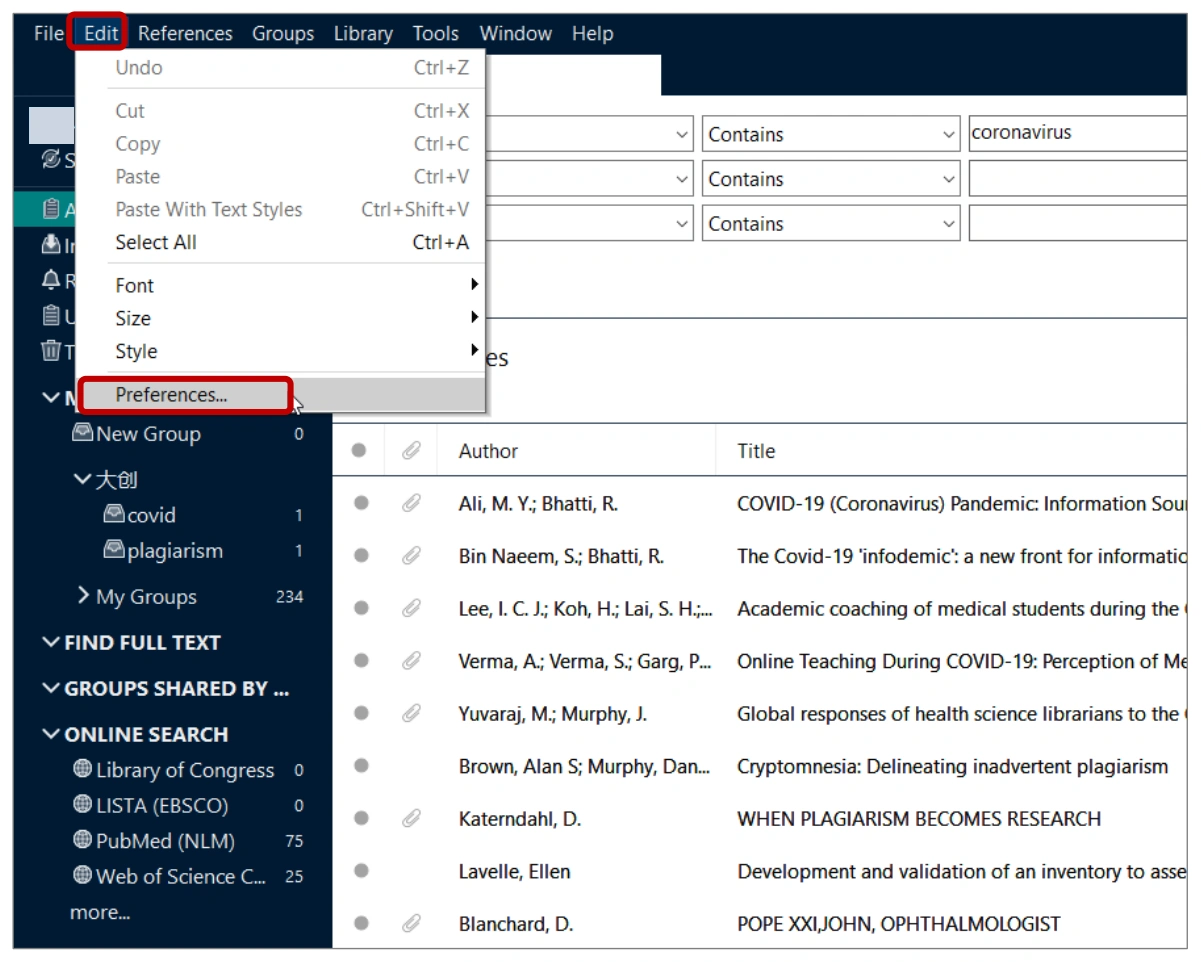
补充操作:Edit → Preferences进入文献阅读状态设置。原图来自EndNote 20教学界面,菜单位置以实际版本为准。
张妮妮《EndNote 20使用方法》,物理PDF第66页用户提供文档,操作截图及流程图局部摘录;账号或本机信息已用不透明矩形遮盖点击图片查看原图 ↗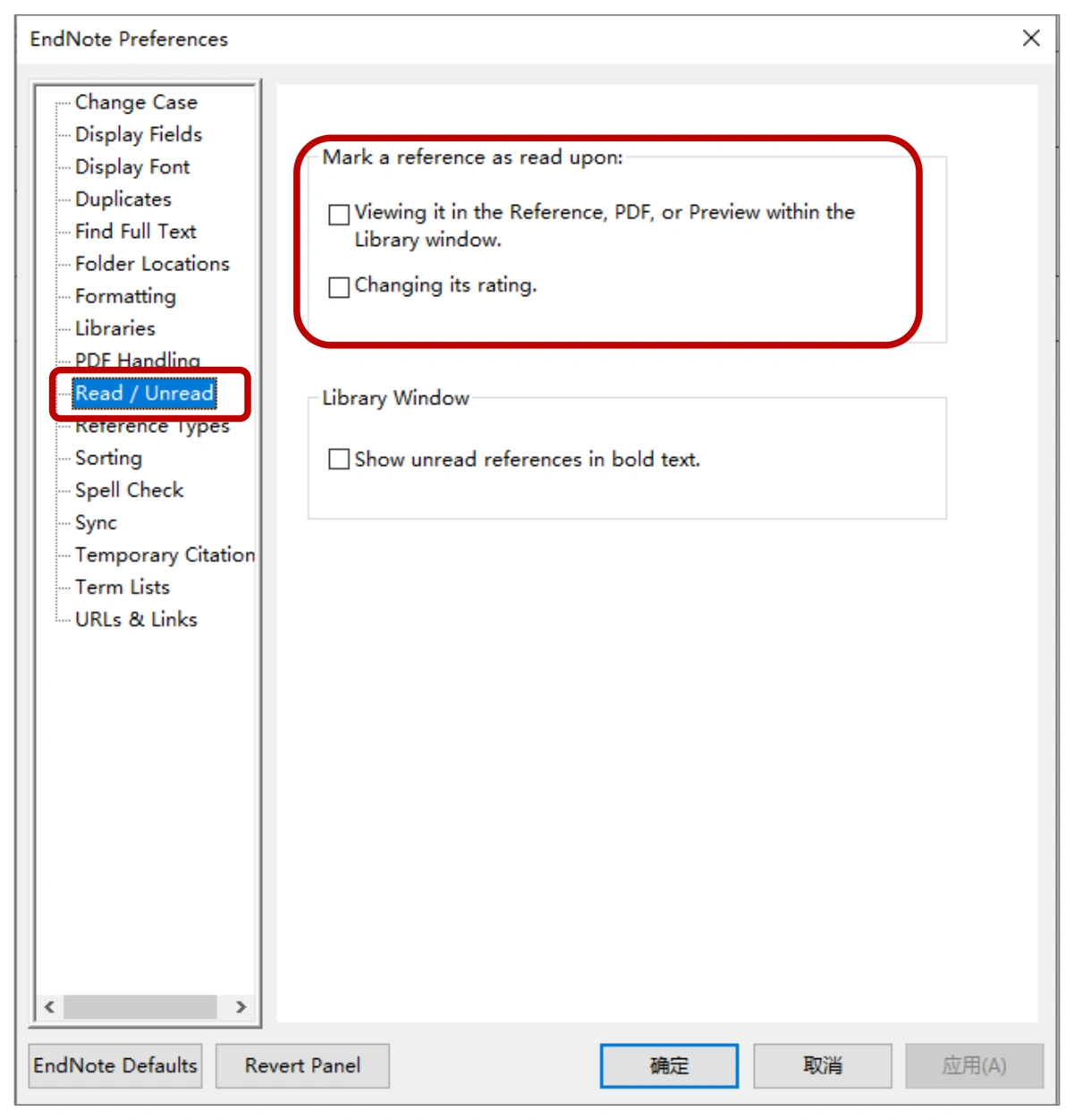
补充操作:Read/Unread偏好设置中的自动标为已读及手动标记选项。原图来自EndNote 20教学界面,菜单位置以实际版本为准。
张妮妮《EndNote 20使用方法》,物理PDF第67页用户提供文档,操作截图及流程图局部摘录点击图片查看原图 ↗ - 返回记录Edit,在Research Notes等合适字段写“研究问题、样本/模型、关键方法、主要结果、局限、可复查页码”。等待保存并切换记录,再回来确认文字仍在。
- 选择Groups → Create Group,建立“待阅读”;再建“已精读”和“项目A”。必要时先建Group Set归纳项目组。
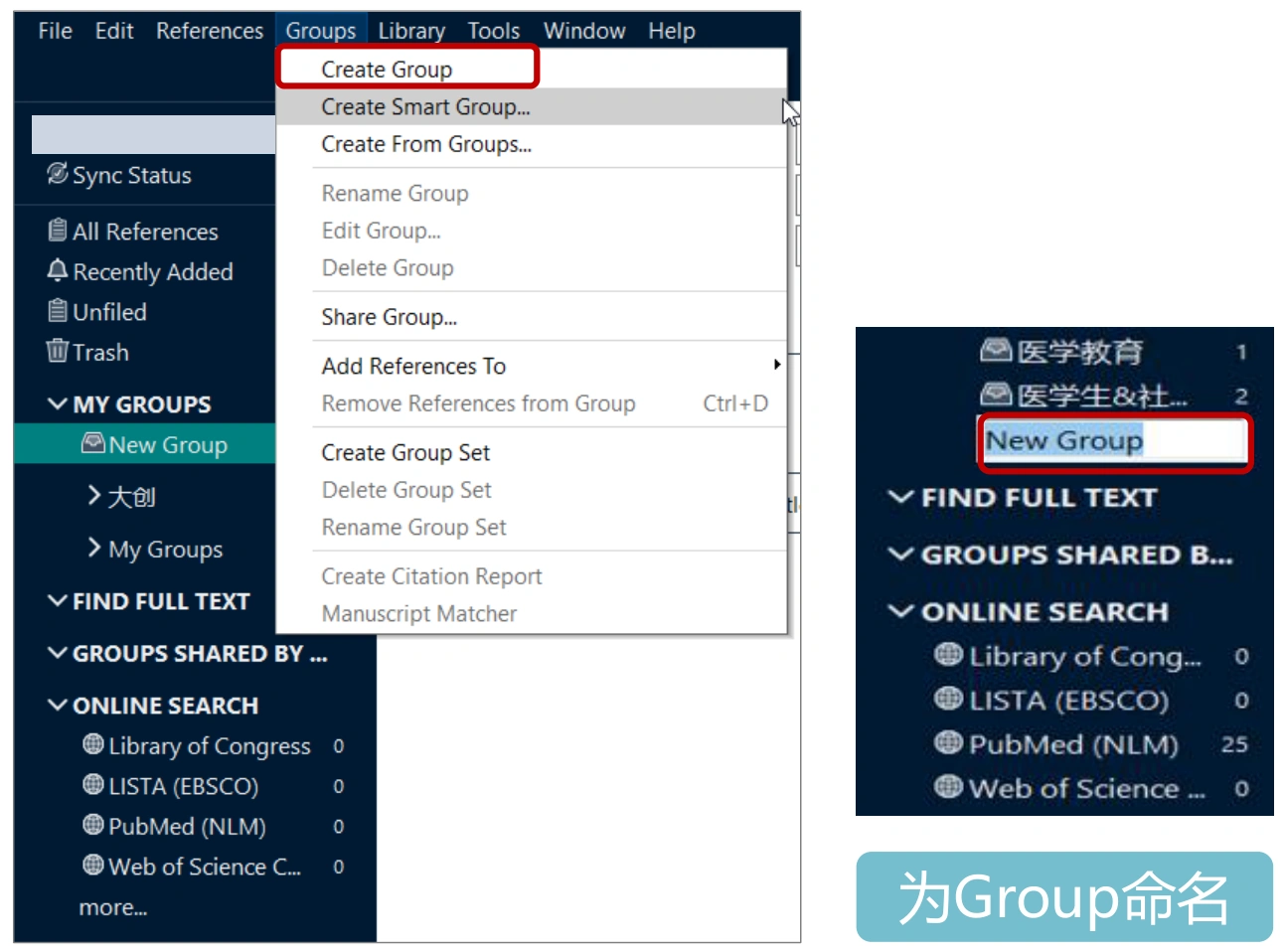
操作第12–13步:Create Group建立人工分组,将选中的文献加入组。移出分组与删除库内记录是不同动作。示例账号已遮盖。
张妮妮《EndNote 20使用方法》,物理PDF第81页用户提供文档,操作截图局部摘录;账号或本机信息已遮盖点击图片查看原图 ↗ - 在中间列表选2条记录,拖到“待阅读”组,或用Add References To选择目标组。点进组里确认这2条在内,再回All References检查总量未因分组而增加。
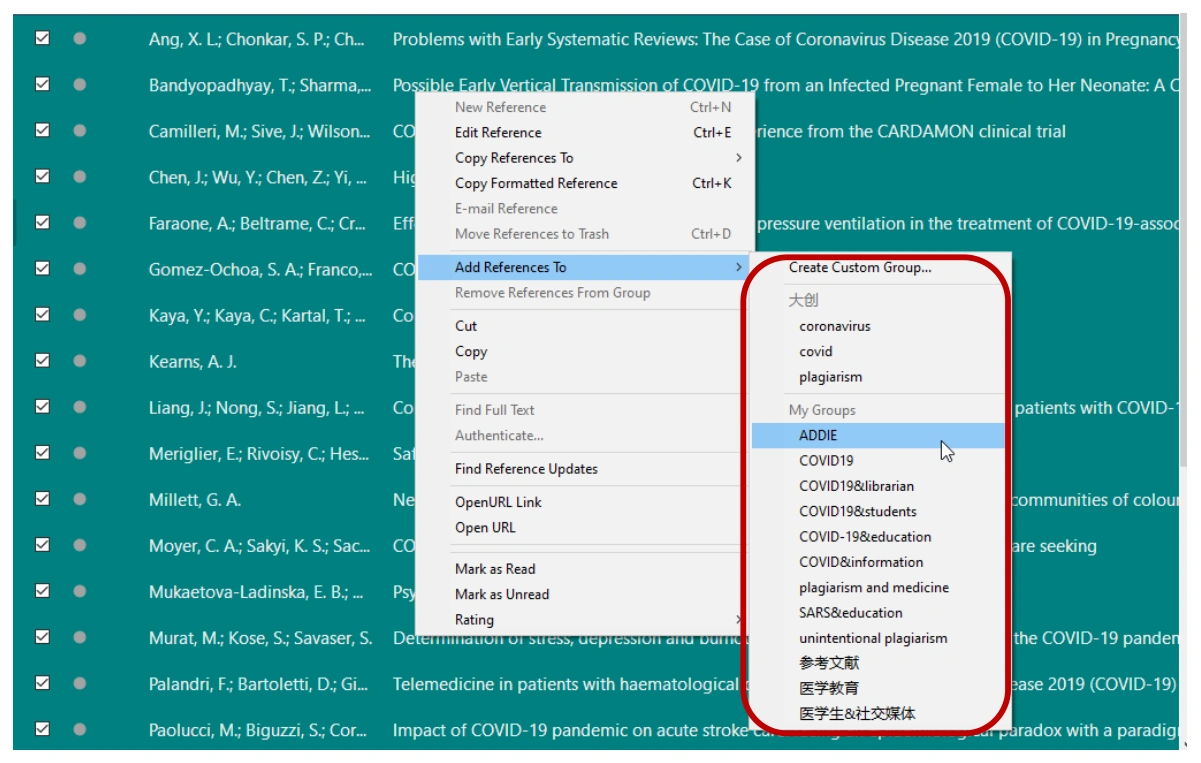
补充操作:右键Add References To选择已有普通分组。原图来自EndNote 20教学界面,菜单位置以实际版本为准。
张妮妮《EndNote 20使用方法》,物理PDF第82页用户提供文档,操作截图及流程图局部摘录点击图片查看原图 ↗ - 选择Groups → Create Smart Group,命名“题名含apoptosis”,条件设为Title / Contains / apoptosis并保存;先用单条件验证规则。
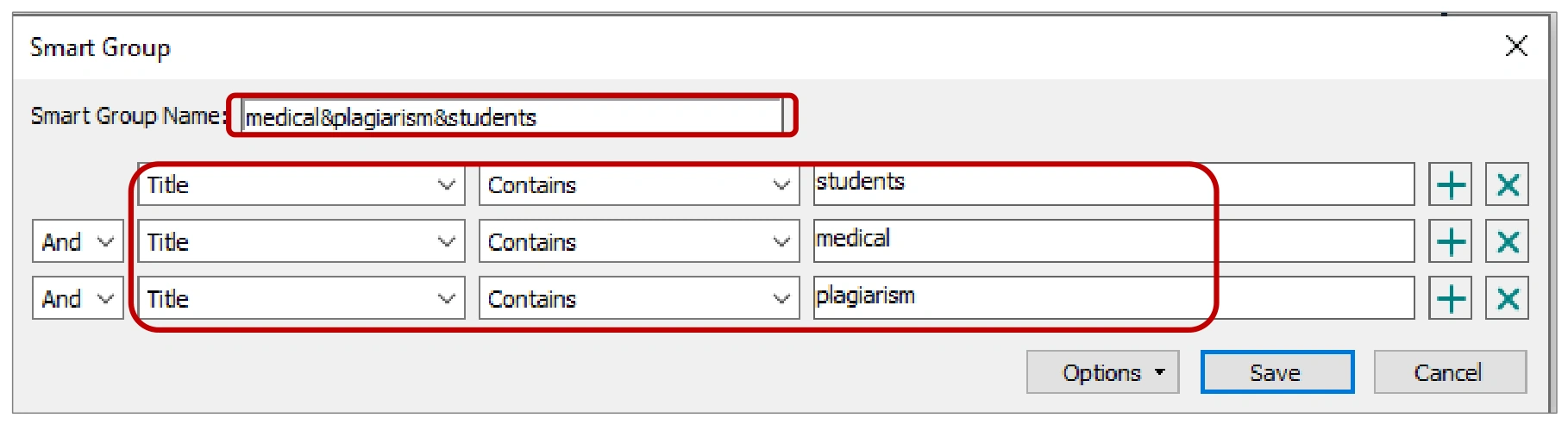
操作第14–15步:原图三行均为Title contains,且用AND连接,表示题名须同时满足三个条件。智能分组会随记录变化更新,不能等同于人工筛选纳入名单。
张妮妮《EndNote 20使用方法》,物理PDF第85页用户提供文档,操作截图局部摘录点击图片查看原图 ↗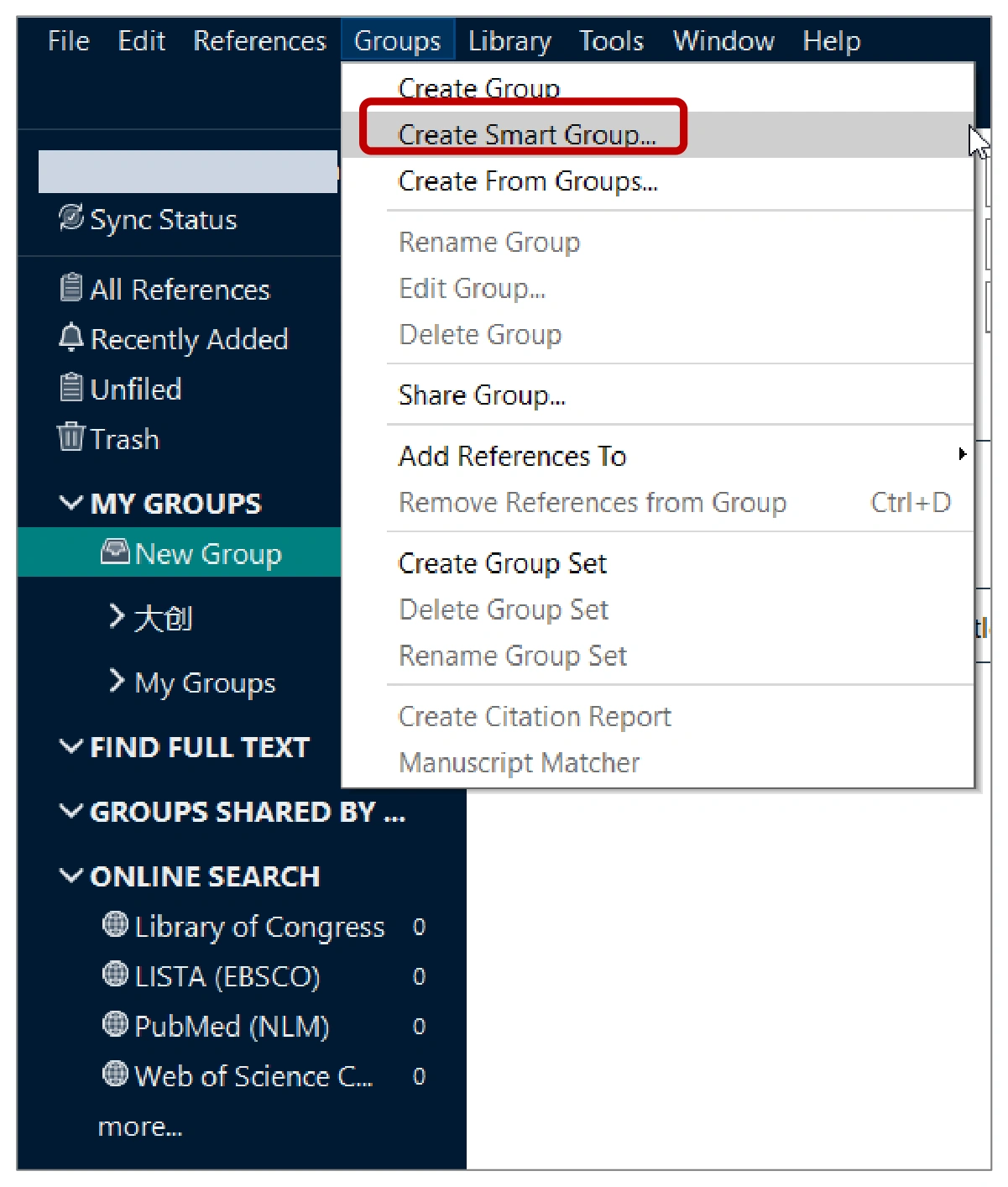
补充操作:Groups → Create Smart Group智能分组菜单入口。原图来自EndNote 20教学界面,菜单位置以实际版本为准。
张妮妮《EndNote 20使用方法》,物理PDF第84页用户提供文档,操作截图及流程图局部摘录;账号或本机信息已用不透明矩形遮盖点击图片查看原图 ↗ - 检查智能组中的题名是否确实命中。需要同时满足另一条件时用AND,满足任一条件时用OR;比较符、大小写与分词行为以当前软件实际结果核实。
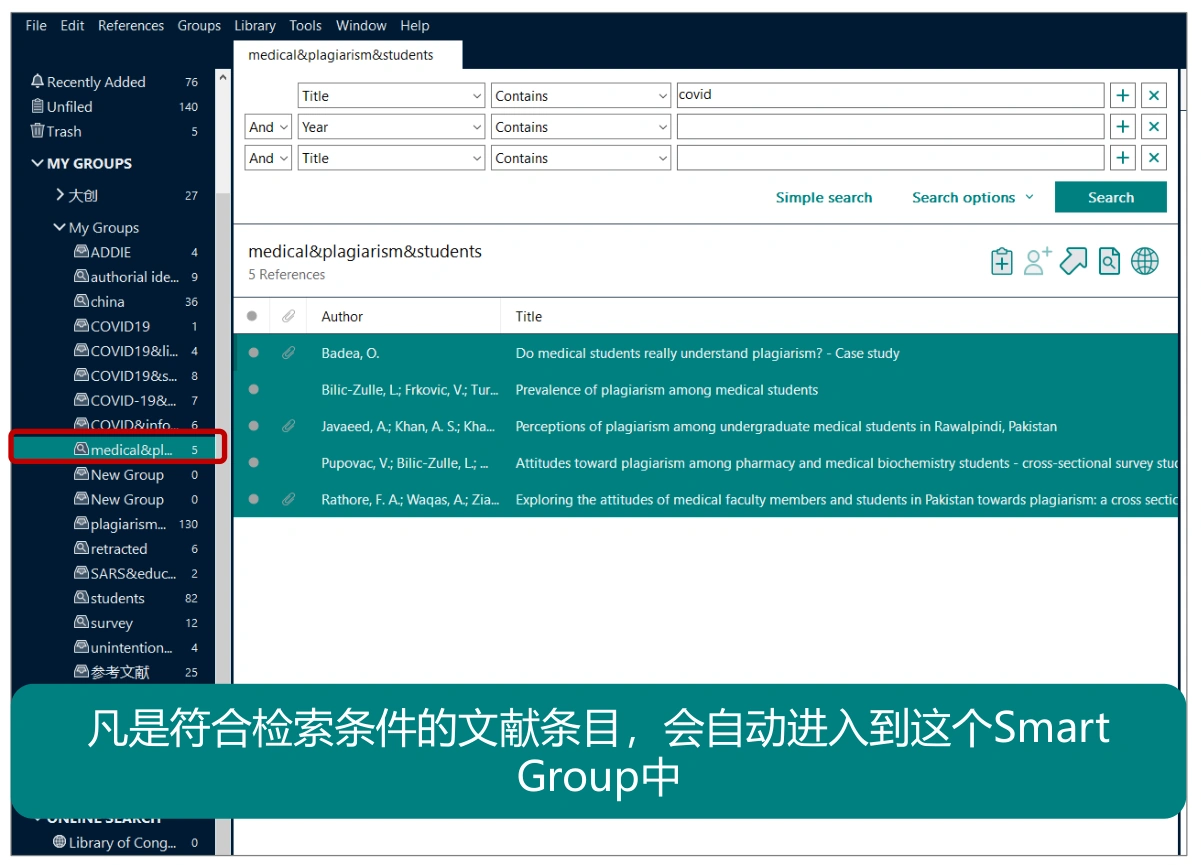
补充操作:符合条件的记录自动进入Smart Group的列表结果与原页说明。原图来自EndNote 20教学界面,菜单位置以实际版本为准。
张妮妮《EndNote 20使用方法》,物理PDF第86页用户提供文档,操作截图及流程图局部摘录点击图片查看原图 ↗ - 修改一条练习记录使其满足或不满足智能组条件,切换视图检查组成员随之变化;完成后按原始题录改回,避免留下伪造元数据。
- 将读完的记录加入“已精读”,再用Remove References From Group等明确的移组命令从“待阅读”移出;回All References确认原记录和PDF仍在。
- 关闭并重开文献库,检查人工组、智能组、PDF批注和Research Notes均保存。记录去重决定与未解决问题,暂不清空垃圾箱。
09完成检查与结果核对
练习完成应能解释每条记录为什么出现在某个组;同一记录加入两个普通组不会让All References增加2条。去重保留下来的版本字段齐全、附件可打开、笔记未丢失;PDF批注和条目笔记重开后仍可查。智能组为空不等于没有相关文献,可能只是选错字段、条件过窄或元数据不完整。
10操作记录模板
| 日期/库名 | 去重前后数量 | 保留/移除记录及理由 | 人工组/智能条件 | PDF与笔记复核 | 未解决项 |
|---|---|---|---|---|---|
| ______ | ______ | ______ | ______ | ______ | ______ |
11常见问题与排错
移出一个组后以为文献丢了
先回All References按题名搜索,再看Trash。组只是集合;使用前分清“移出分组”与“删除库内记录”,不凭Delete键的习惯猜测命令效果。
智能分组没有预期的文章
逐项检查字段、Contains/Is等比较符和AND/OR。只查Title不会自动覆盖摘要与关键词,也不会补足数据库中缺失的信息。
去重后Word显示异常
停止继续清理,保留当前副本及原稿,在已验证备份中核查原引用对应记录。不要只新建一条同题名记录就认为原稿引用关系已恢复。
PDF或笔记没有保存
先确认批注写在EndNote内置阅读器还是外部阅读器,以及附件是否只链接了外部文件;检查写权限、保存动作与库内副本。关闭重开验证后再处理下一批。
12参考资料
张妮妮《EndNote 20使用方法》,用户提供;物理第64–86页:阅读、去重、附件及分组,第87–90页:查找全文。截图选自第70、72、78、81、85页;示例账号已遮盖。练习分组名称、时间、核对流程和记录表为本页补充。
做完最后一步,再核对原始记录。记录软件版本、文件位置和检查结果;遇到异常,先保留副本,再查看排错说明。