01本篇适用条件
本篇供第一次使用EndNote的人练习“把文献正确放进库里”。以用户提供PDF中的Windows版EndNote 20界面为参照,菜单保留英文,便于对照截图。准备已合法安装并激活的软件、3–5条可核查题录和有权使用的PDF即可;不要求先学会Word引用。
原资料演示Windows 10和当时的数据库网页;这不代表2026年的系统、浏览器及Word兼容性承诺。安装和系统支持以所在机构与软件提供方当前说明为准,Mac和其他EndNote版本的菜单位置可能不同。本文不提供安装包、激活方式或付费文献下载链接。
02工作原理与操作思路
一条参考文献记录保存作者、题名、年份、期刊和DOI等字段;PDF是可以附在记录上的文件。有PDF不等于题录准确,只有题录也不等于已经有全文。 数据库导出的结构化题录通常比直接识别PDF更容易核对。
普通文献库由同名的.enl文件与.Data文件夹共同组成。例如LabReading.enl配LabReading.Data;附件等数据位于配套文件夹中。只复制.enl不是完整备份,不能随意改名、拆散或删除.Data。
03数据安全与适用范围
先建练习库,不在唯一正式库上试批量导入或去重。活动文献库放在本机普通文件夹,避免同时由网盘、多人或多台电脑写入;分享附件前核对全文许可。不要把账号、口令、授权文件或个人研究资料放进公开教程截图。
04软件与文件准备
已能正常启动的EndNote 20;浏览器;本机可写文件夹;3–5篇已知题名、作者和年份的文献;其中至少1个可搜索文字的合法PDF;可选1个扫描PDF作为识别失败练习。先准备题录,暂时不用Word。
05操作设置与文件清单
| 文件或设置 | 本次练习怎么准备 | 看到什么算准备完成 |
|---|---|---|
| 文献库位置 | 本地新建EndNotePractice文件夹 | 能创建和保存文件,非多人共享写入目录 |
| 文献库名 | LabReading.enl | 关闭后能找到LabReading.Data配套文件夹 |
| 题录练习 | PubMed选3条并记录题名/PMID | 导出数量与勾选数量一致 |
| 单个PDF | 选1篇含DOI或完整首页信息的PDF | 浏览器或阅读器可正常打开 |
| 文件夹练习 | 单独放2个PDF,可加1个子文件夹 | 先知道应导入几个文件,便于核对 |
| 导入策略 | 第一批保留并核对,再按需要去重 | 不把导入数量当作独立研究数量 |
以上文件名、样本数量和时间是练习设置,不是软件限制。正式检索还应保存数据库、检索式、日期及导出批次。
06时间安排
| 预计时段 | 操作 | 完成标志 |
|---|---|---|
| 0–5分钟 | 建练习库、认识界面 | 可在All References看到空库 |
| 5–15分钟 | 导入3条PubMed题录 | 三条记录与原网页逐项对应 |
| 15–25分钟 | 练习单个及文件夹PDF导入 | 记录和附件对应,失败条目已标记 |
| 25–35分钟 | 中文题录与错误修正 | 作者、题名不乱码,期刊与年份正确 |
| 最后5分钟 | 关闭重开并登记 | 条目、附件仍在,配套文件夹完整 |
07开始前的准备
先在纸上写下本次练习的3篇题名及DOI或PMID,作为核对基准。启动EndNote后看左侧All References;它表示整个库,某个分组为空不代表整个库为空。
中间列表用于选文献,右侧Summary用于查看与附件操作,Edit用于改字段,上方是检索区。导入后先看Recently Added或Imported References等当前批次视图,再回All References检查总量。不同小版本的名称可能略有差异。
08逐步操作
- 在本地建立EndNotePractice文件夹,打开EndNote,确认这次操作的是练习库而不是正式项目库。
- 点击File → New,在该文件夹输入LabReading作为库名并保存;看到空白文献列表后继续。
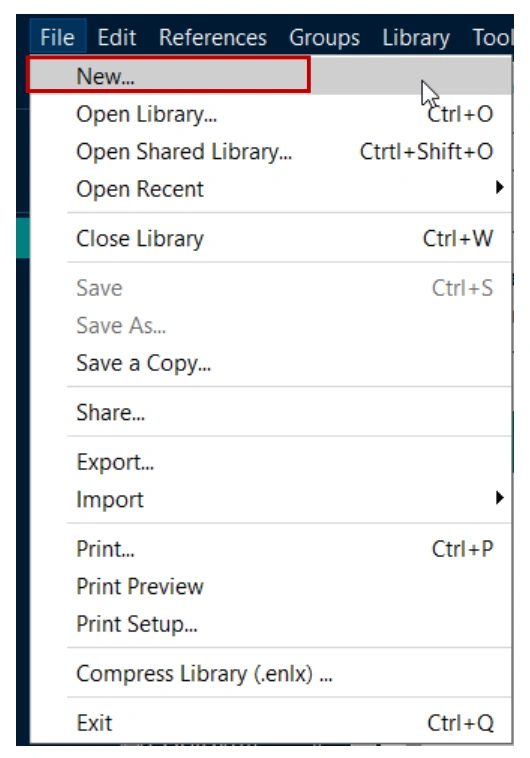
操作第2步:打开File → New建立文献库;保存后核对同名.enl文件与.Data文件夹,不要只移动其中一个。
张妮妮《EndNote 20使用方法》,物理PDF第7页用户提供文档,操作截图局部摘录点击图片查看原图 ↗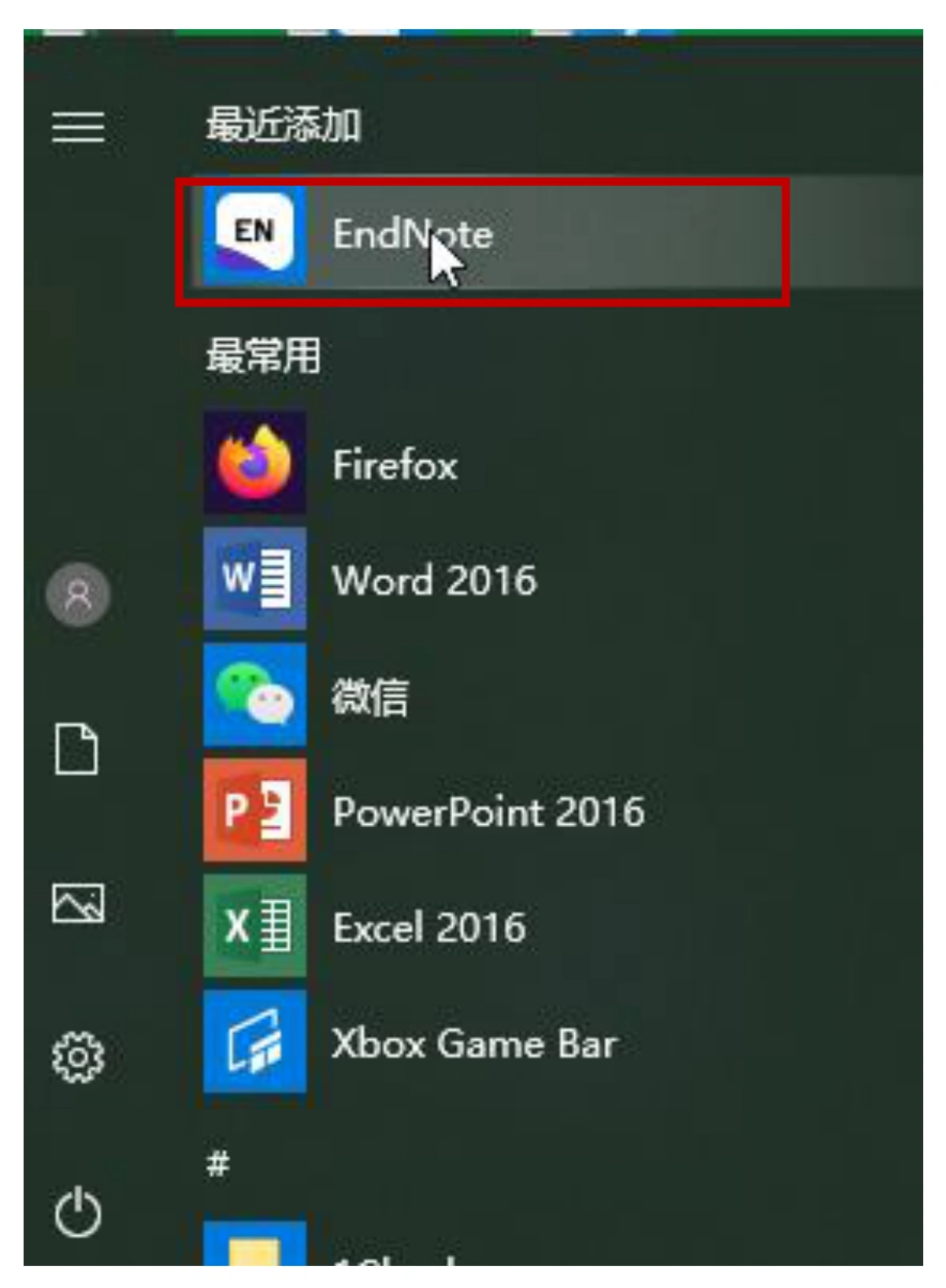
补充操作:从Windows开始菜单启动EndNote;本图补齐原页左侧启动界面,File → New菜单沿用既有图。原图来自EndNote 20教学界面,菜单位置以实际版本为准。
张妮妮《EndNote 20使用方法》,物理PDF第7页用户提供文档,操作截图及流程图局部摘录点击图片查看原图 ↗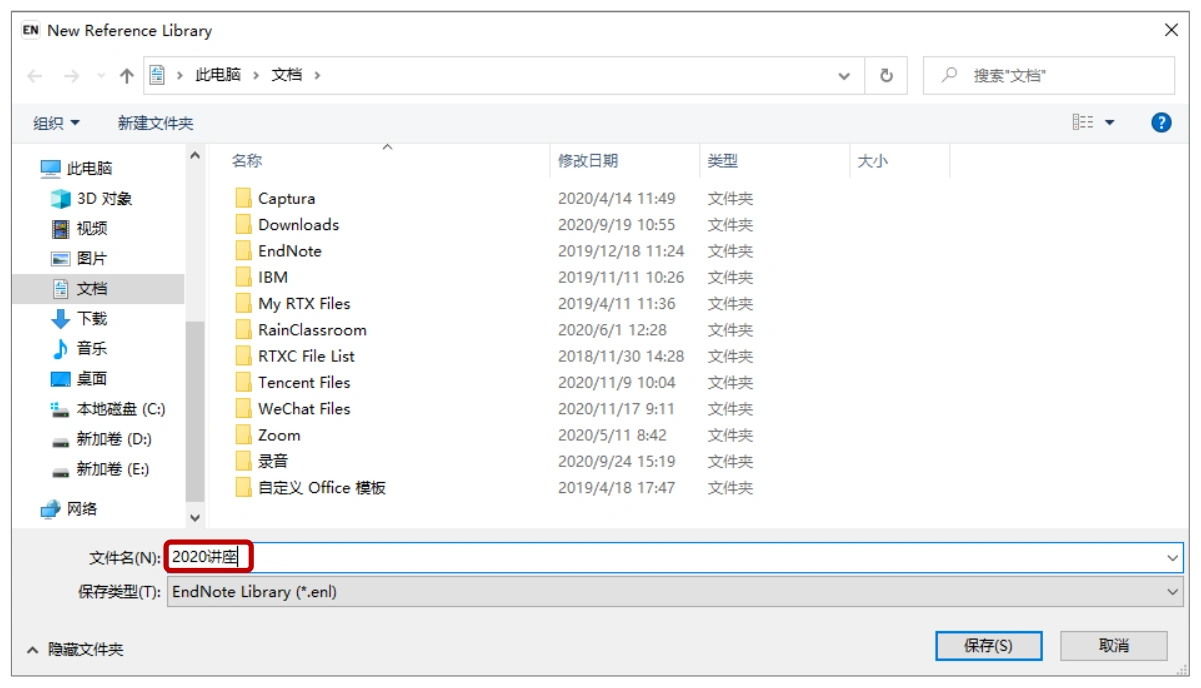
补充操作:New Reference Library保存窗口中的库名、文件类型和保存按钮。原图来自EndNote 20教学界面,菜单位置以实际版本为准。
张妮妮《EndNote 20使用方法》,物理PDF第8页用户提供文档,操作截图及流程图局部摘录点击图片查看原图 ↗ - 记下库的保存位置。关闭软件后核对LabReading.enl和LabReading.Data均在,再双击.enl重新打开;不要把.Data当作临时文件删除。
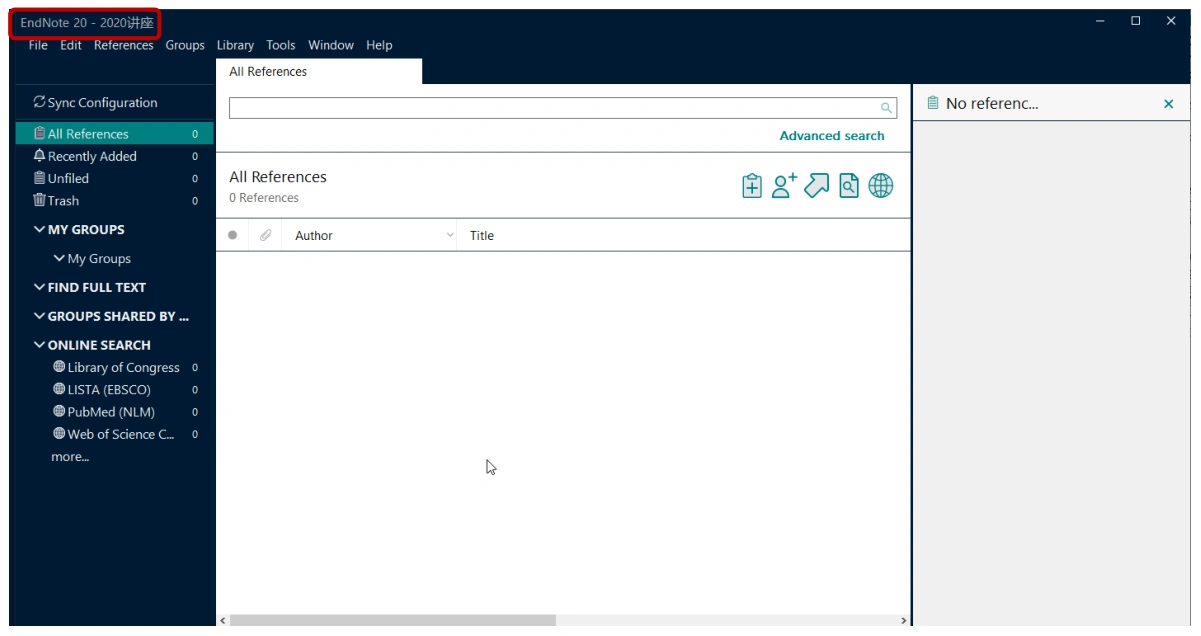
补充操作:新建后的空白文献库与All References界面。原图来自EndNote 20教学界面,菜单位置以实际版本为准。
张妮妮《EndNote 20使用方法》,物理PDF第9页用户提供文档,操作截图及流程图局部摘录点击图片查看原图 ↗ - 点击左侧All References,认识中间列表和右侧Summary/Edit区域;如果右侧折叠,先展开,保证能检查记录详情。
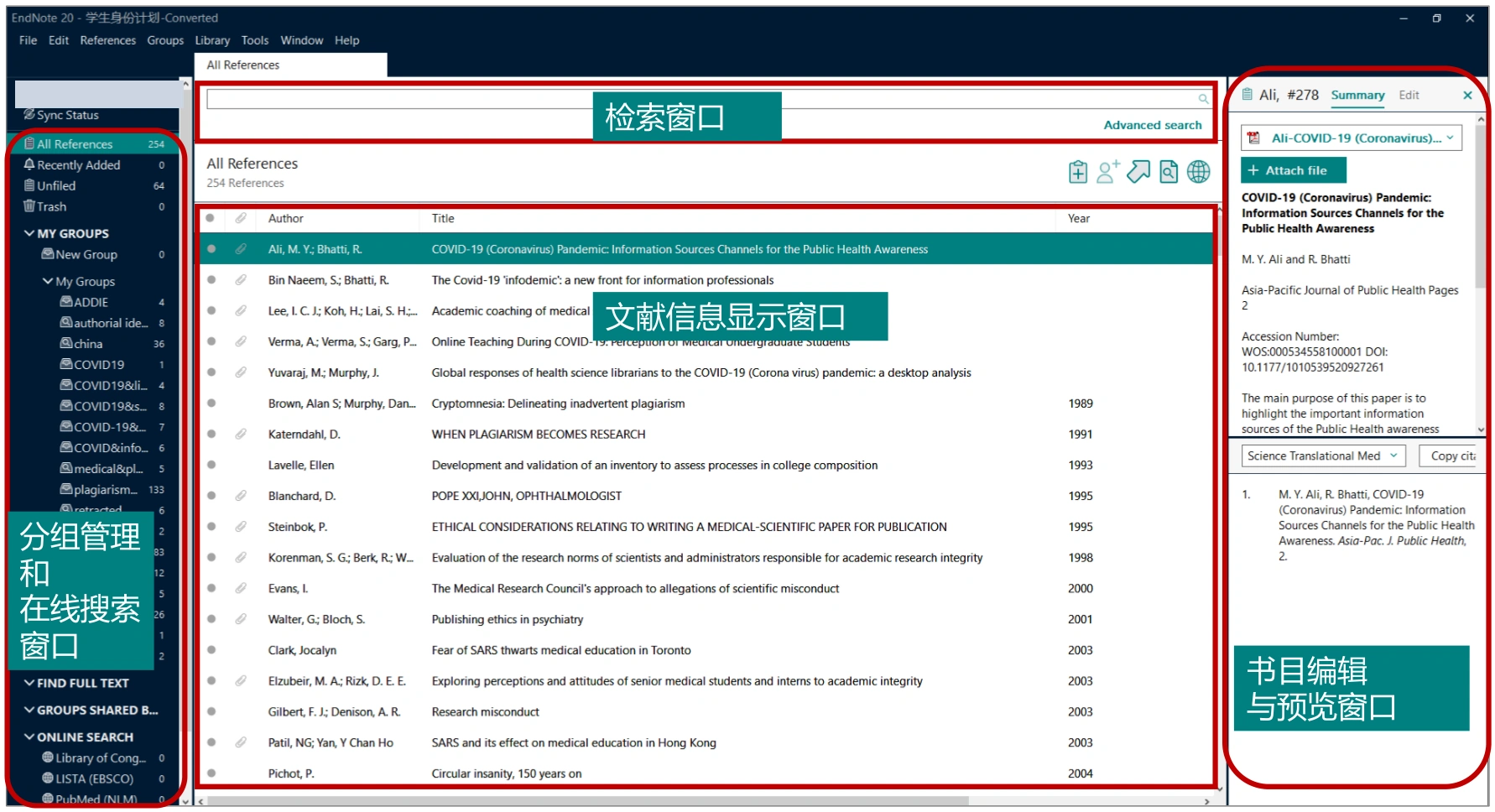
先认清四个区域:左侧选库或分组,中间选文献,上方检索,右侧检查字段和附件。示例账号已遮盖。
张妮妮《EndNote 20使用方法》,物理PDF第11页用户提供文档,操作截图局部摘录;账号或本机信息已遮盖点击图片查看原图 ↗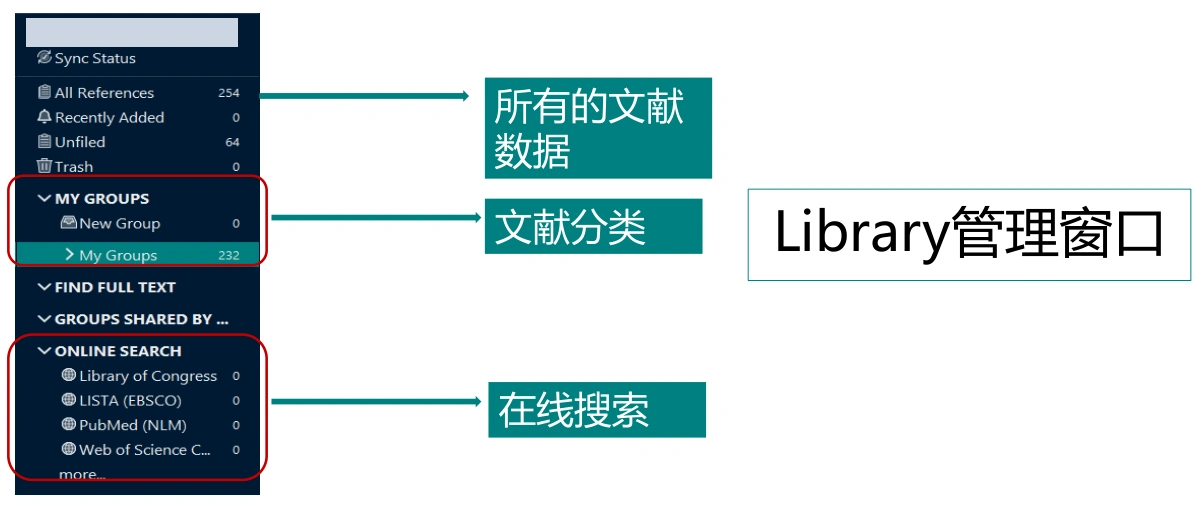
补充操作:Library侧栏中的全部文献、分组及在线检索入口与图例。原图来自EndNote 20教学界面,菜单位置以实际版本为准。
张妮妮《EndNote 20使用方法》,物理PDF第12页用户提供文档,操作截图及流程图局部摘录;账号或本机信息已用不透明矩形遮盖点击图片查看原图 ↗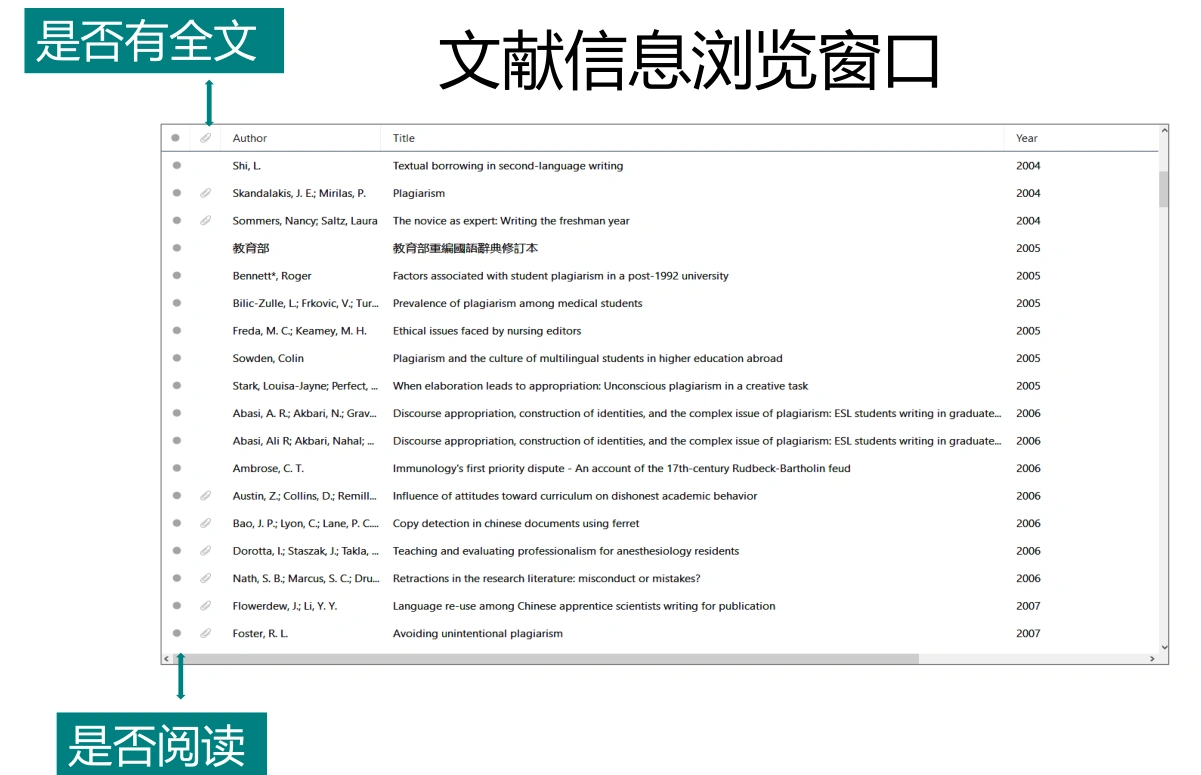
补充操作:文献列表中的附件图标与已读状态标记。原图来自EndNote 20教学界面,菜单位置以实际版本为准。
张妮妮《EndNote 20使用方法》,物理PDF第13页用户提供文档,操作截图及流程图局部摘录点击图片查看原图 ↗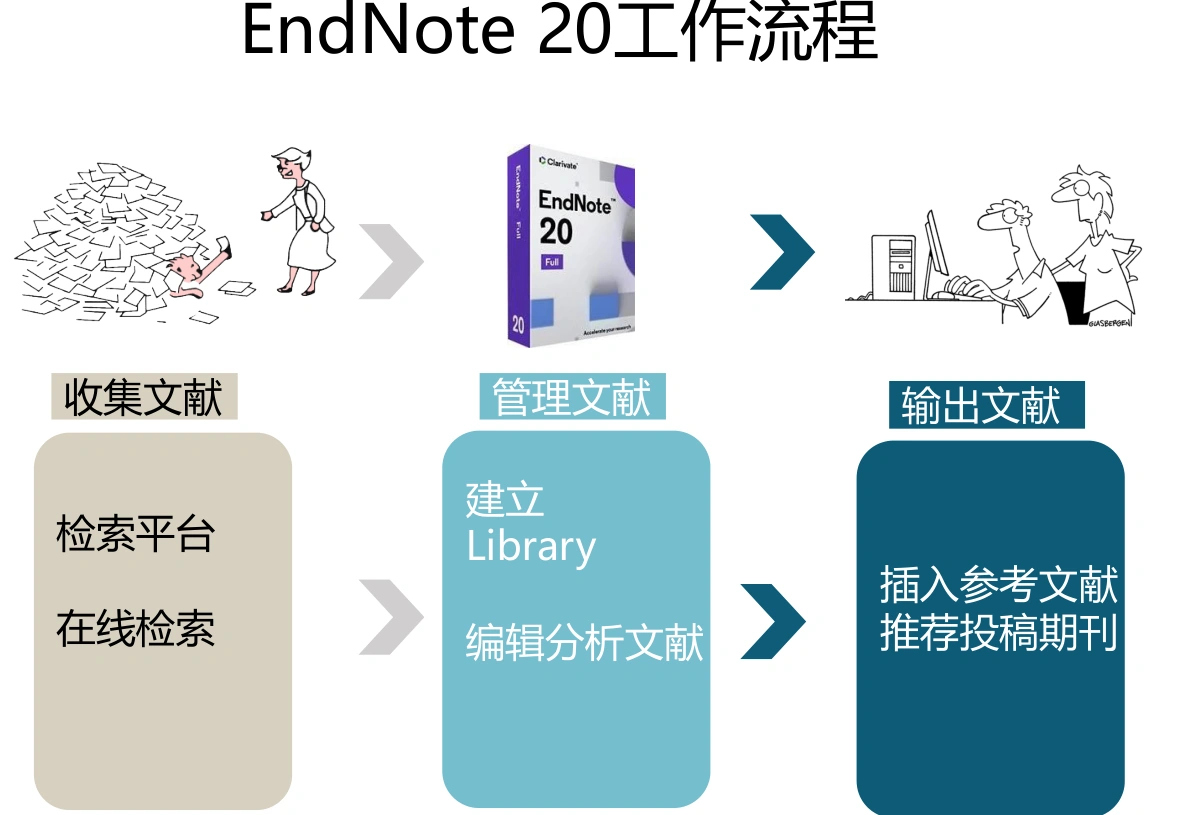
补充操作:收集文献、建立Library、管理分析和输出引用的完整流程图。原图来自EndNote 20教学界面,菜单位置以实际版本为准。
张妮妮《EndNote 20使用方法》,物理PDF第14页用户提供文档,操作截图及流程图局部摘录点击图片查看原图 ↗ - 在PubMed完成一次练习检索,勾选已记录的3条结果,逐条核对题名,不把同名综述误当成原始研究。
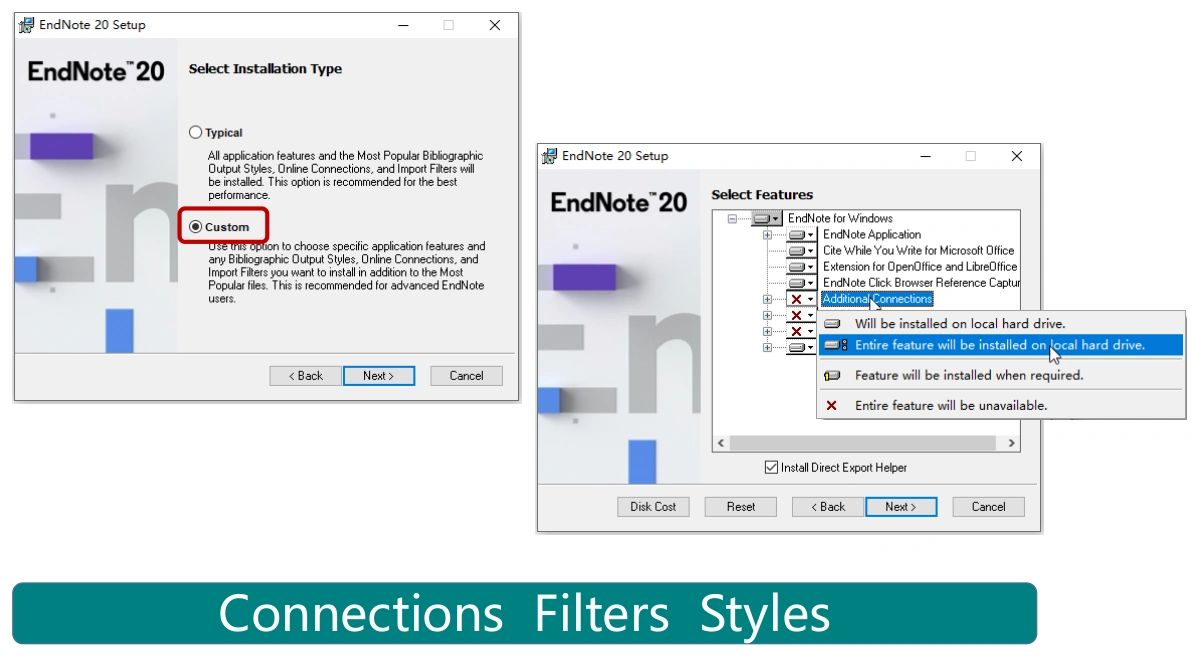
补充操作:Custom安装维护中选择Connections、Filters与Styles组件;保留全部选择窗口及下拉菜单。原图来自EndNote 20教学界面,菜单位置以实际版本为准。
张妮妮《EndNote 20使用方法》,物理PDF第5页用户提供文档,操作截图及流程图局部摘录点击图片查看原图 ↗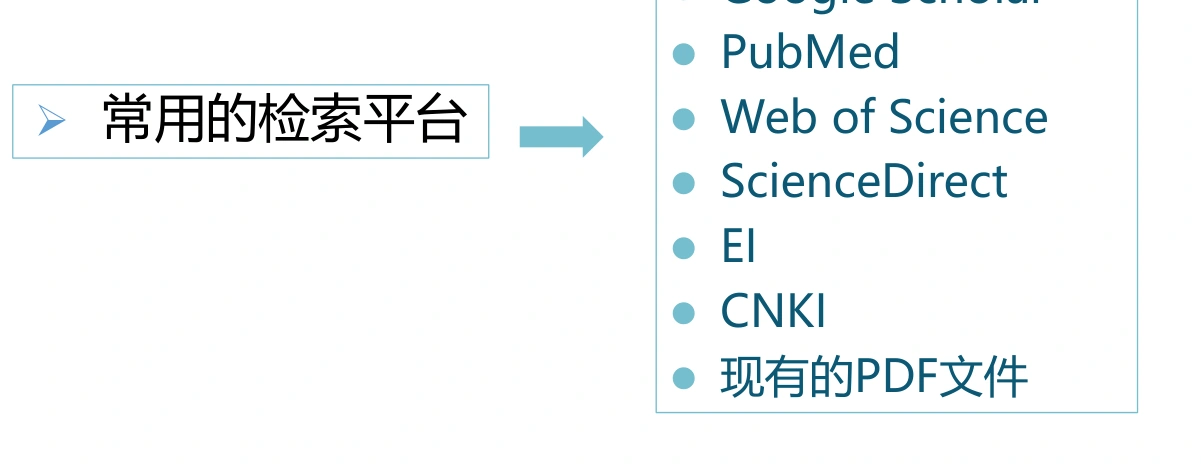
补充操作:数据库与现有PDF等文献来源的关系图。原图来自EndNote 20教学界面,菜单位置以实际版本为准。
张妮妮《EndNote 20使用方法》,物理PDF第16页用户提供文档,操作截图及流程图局部摘录点击图片查看原图 ↗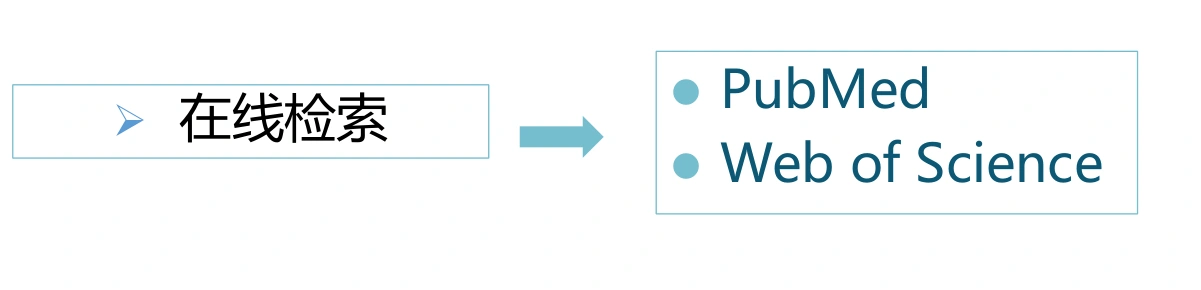
补充操作:EndNote在线检索可连接PubMed与Web of Science的关系图。原图来自EndNote 20教学界面,菜单位置以实际版本为准。
张妮妮《EndNote 20使用方法》,物理PDF第49页用户提供文档,操作截图及流程图局部摘录点击图片查看原图 ↗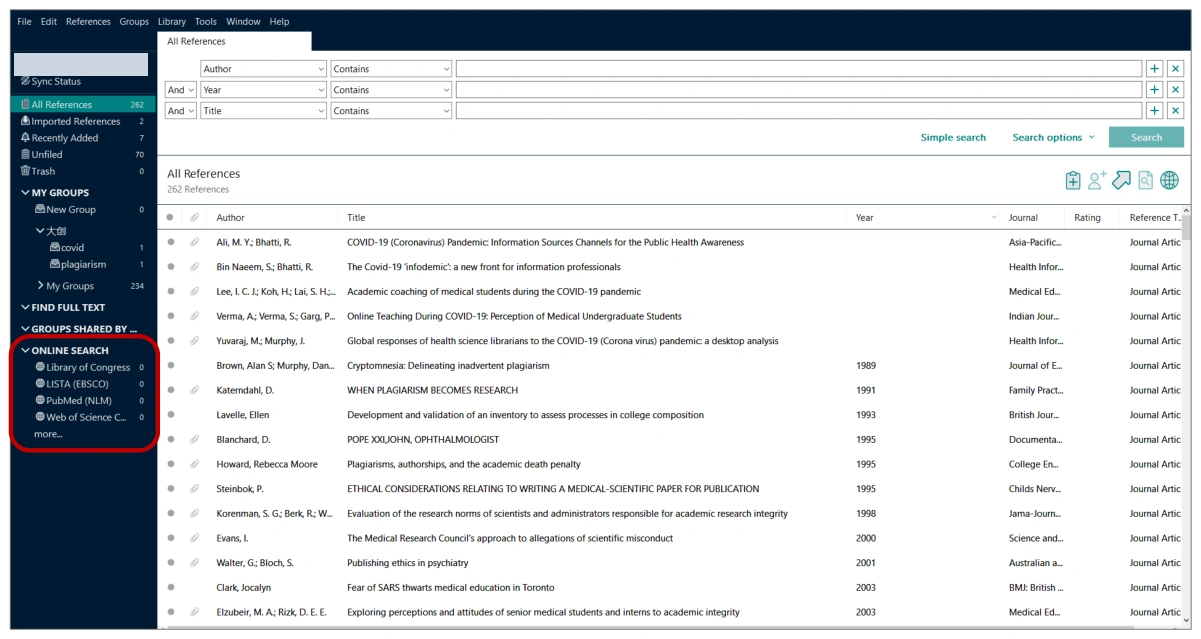
补充操作:在EndNote左侧Online Search选择PubMed等在线数据库。原图来自EndNote 20教学界面,菜单位置以实际版本为准。
张妮妮《EndNote 20使用方法》,物理PDF第51页用户提供文档,操作截图及流程图局部摘录;账号或本机信息已用不透明矩形遮盖点击图片查看原图 ↗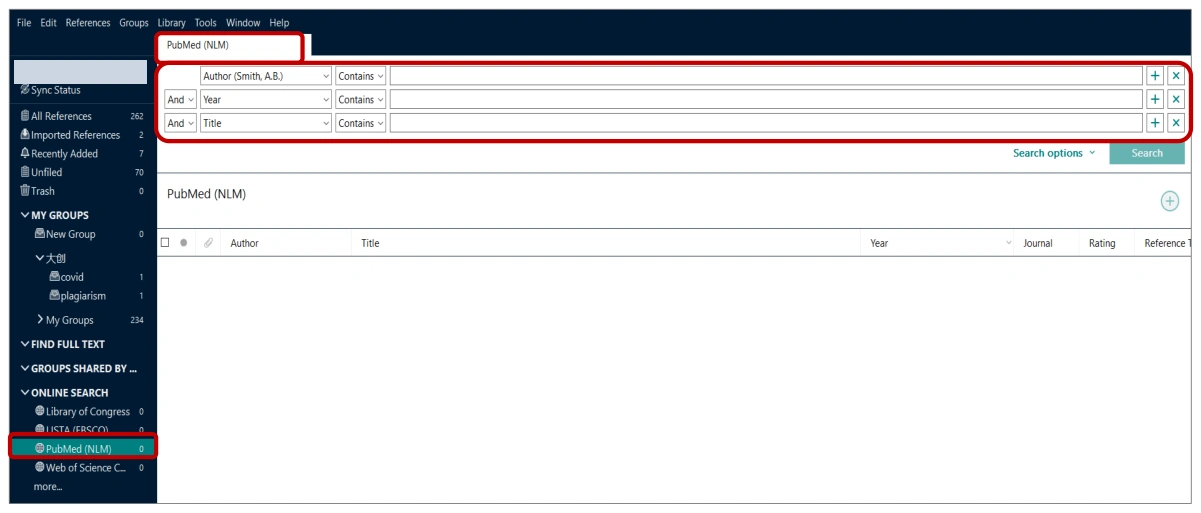
补充操作:EndNote的PubMed检索窗口、Author/Year/Title字段和多行检索条件。原图来自EndNote 20教学界面,菜单位置以实际版本为准。
张妮妮《EndNote 20使用方法》,物理PDF第52页用户提供文档,操作截图及流程图局部摘录;账号或本机信息已用不透明矩形遮盖点击图片查看原图 ↗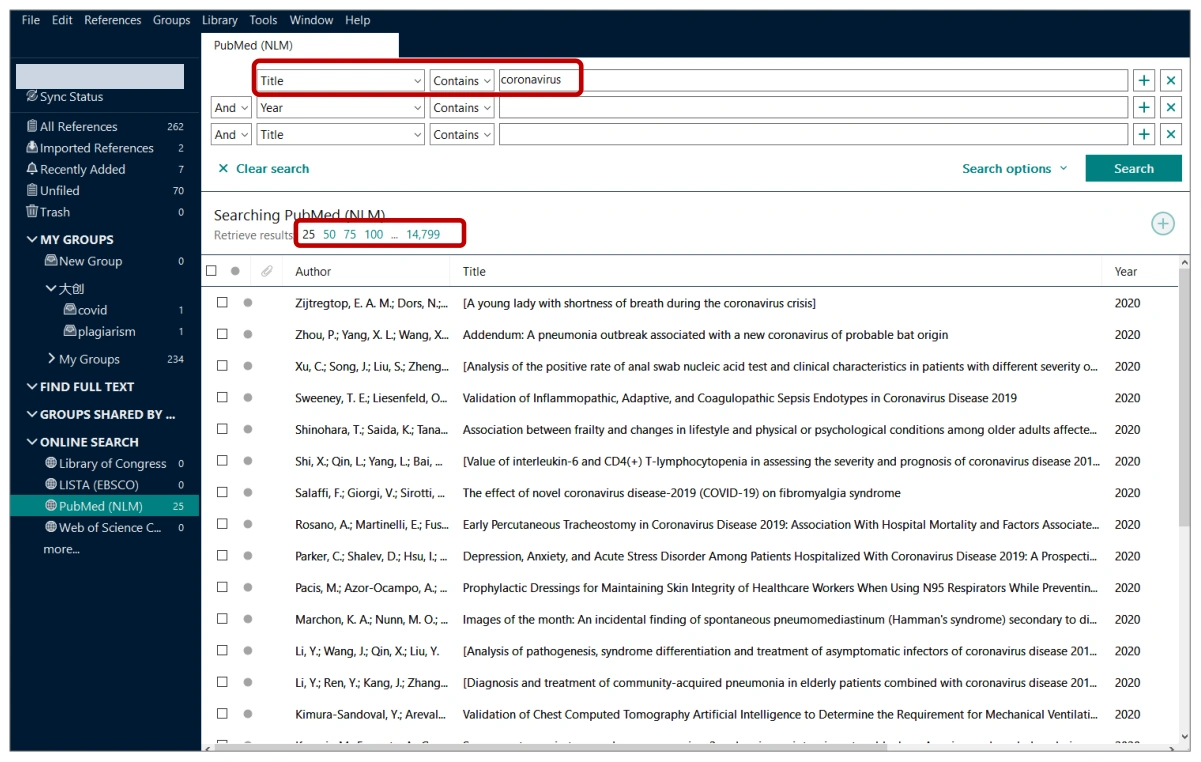
补充操作:按Title检索PubMed并查看命中数与分批Retrieve results入口。原图来自EndNote 20教学界面,菜单位置以实际版本为准。
张妮妮《EndNote 20使用方法》,物理PDF第53页用户提供文档,操作截图及流程图局部摘录;账号或本机信息已用不透明矩形遮盖点击图片查看原图 ↗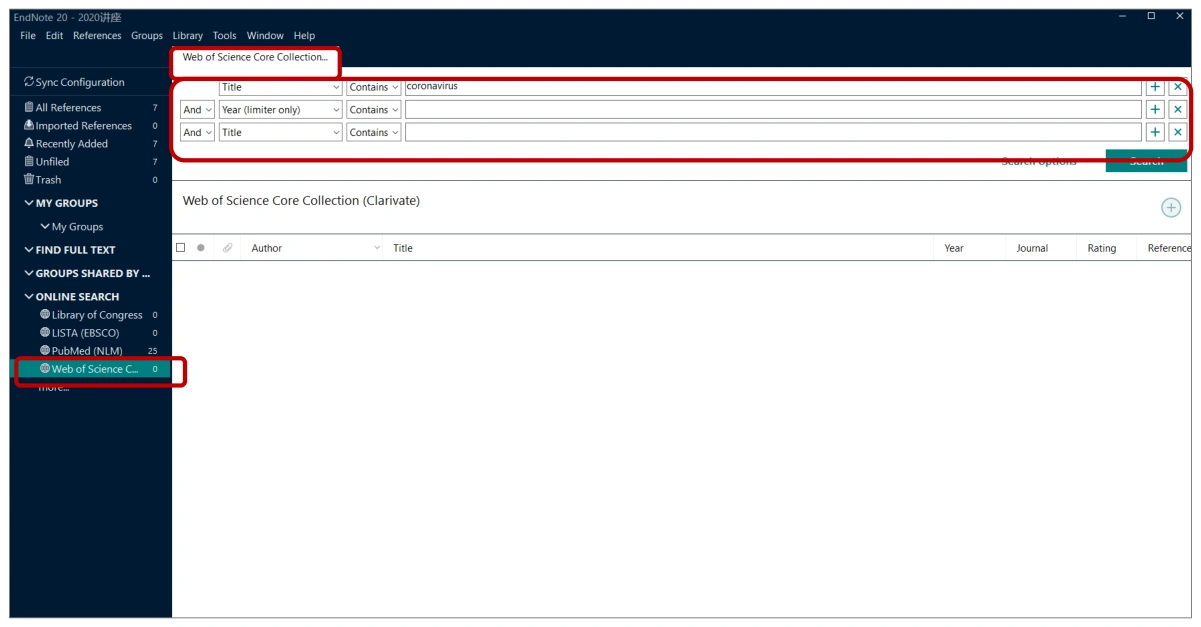
补充操作:EndNote在线Web of Science检索字段、条件与Search按钮。原图来自EndNote 20教学界面,菜单位置以实际版本为准。
张妮妮《EndNote 20使用方法》,物理PDF第57页用户提供文档,操作截图及流程图局部摘录点击图片查看原图 ↗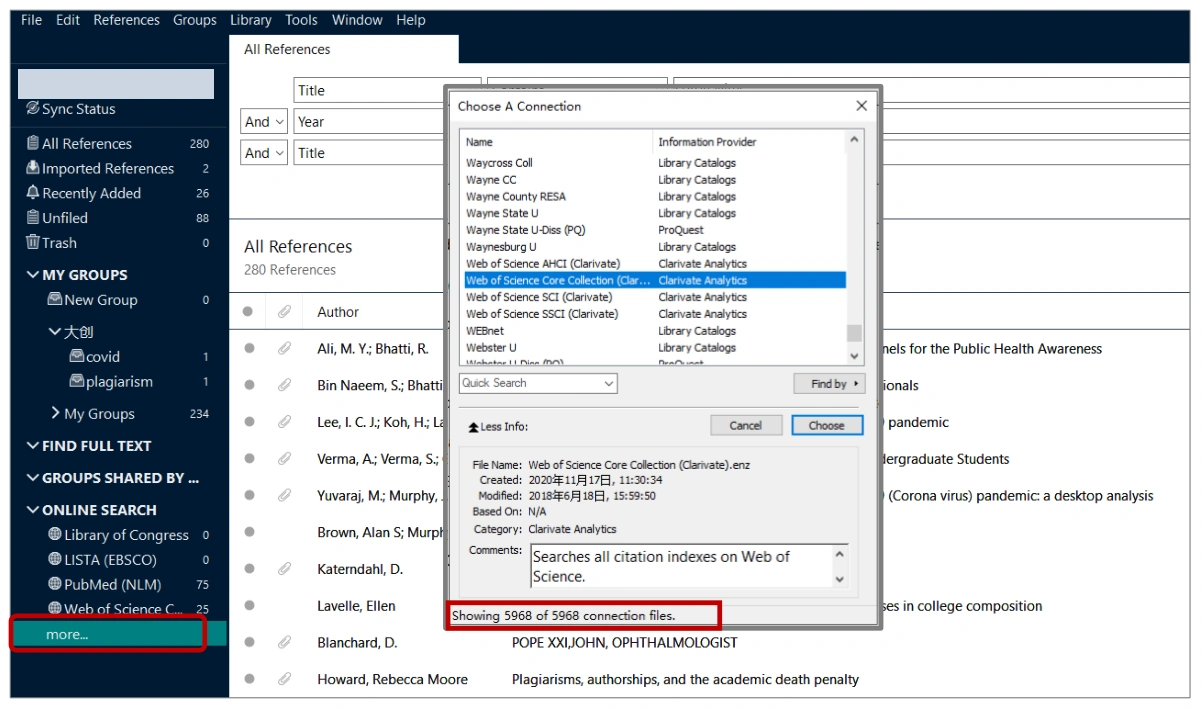
补充操作:Online Search的more与Choose A Connection数据库连接选择窗口。原图来自EndNote 20教学界面,菜单位置以实际版本为准。
张妮妮《EndNote 20使用方法》,物理PDF第59页用户提供文档,操作截图及流程图局部摘录;账号或本机信息已用不透明矩形遮盖点击图片查看原图 ↗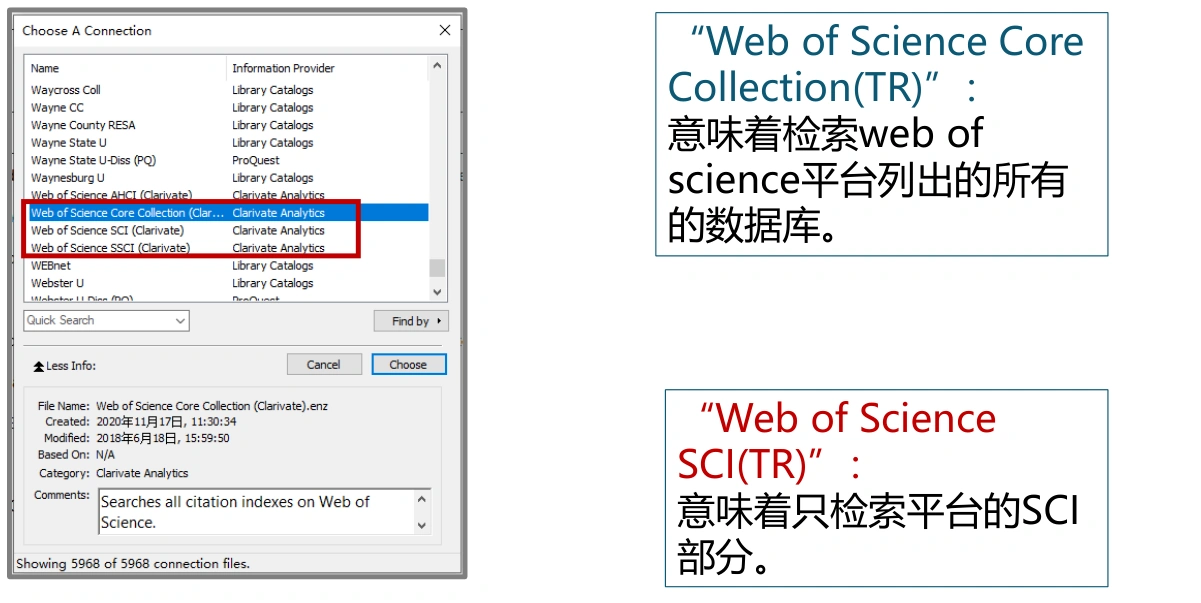
补充操作:Web of Science Core Collection与SCI连接范围差异的窗口和原页说明。原图来自EndNote 20教学界面,菜单位置以实际版本为准。
张妮妮《EndNote 20使用方法》,物理PDF第60页用户提供文档,操作截图及流程图局部摘录点击图片查看原图 ↗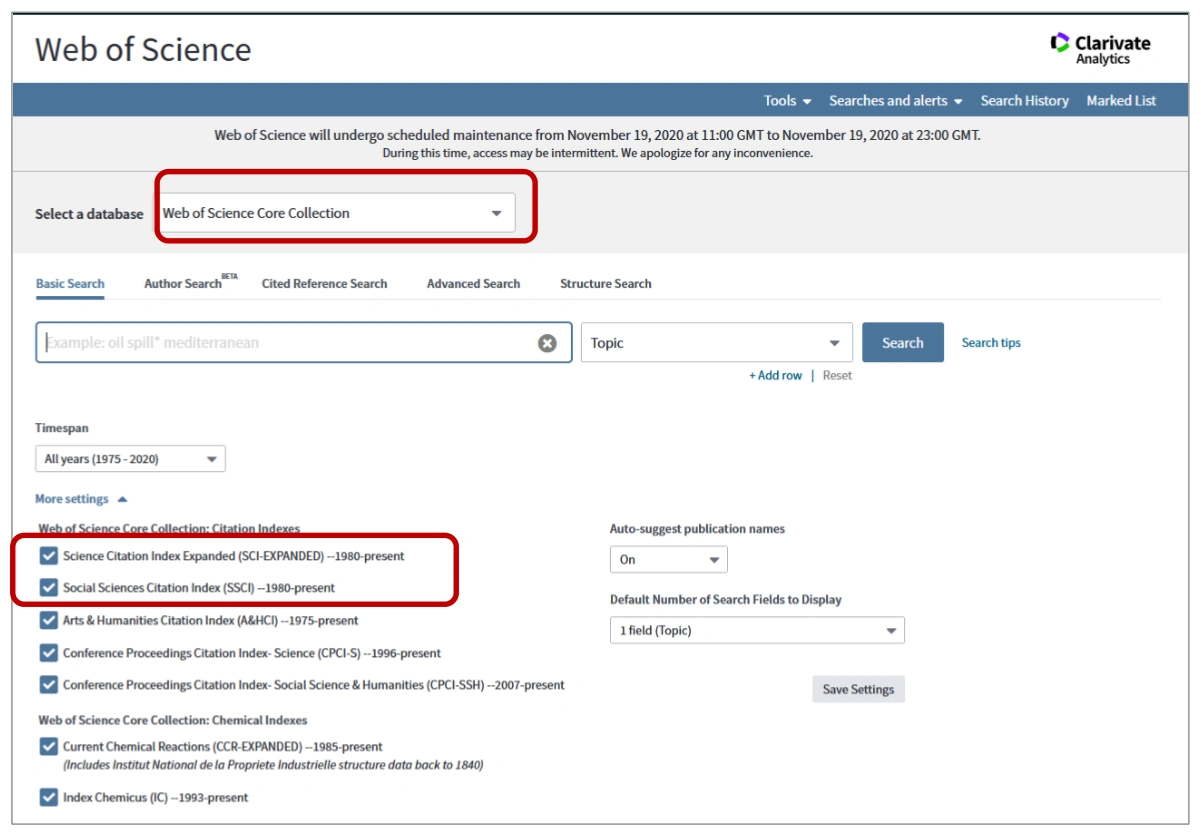
补充操作:Web of Science网页选择数据库范围的对照界面。原图来自EndNote 20教学界面,菜单位置以实际版本为准。
张妮妮《EndNote 20使用方法》,物理PDF第61页用户提供文档,操作截图及流程图局部摘录点击图片查看原图 ↗ - 在网页选择Send to → Citation manager;在导出窗口再次核对Selection或等效范围确实是这3条,再创建文件。
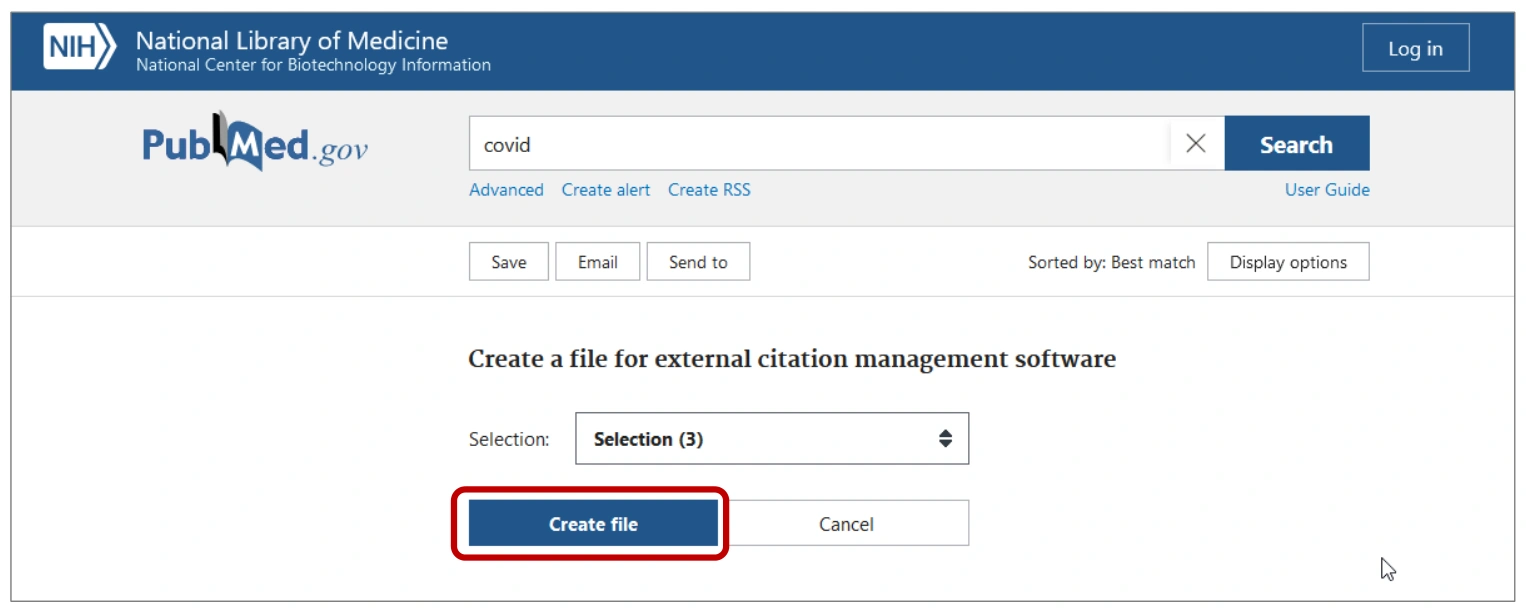
操作第6–7步:选Citation manager后核对导出范围,再创建.nbib文件;数据库界面会更新,以当前可见菜单为准。
张妮妮《EndNote 20使用方法》,物理PDF第23页用户提供文档,操作截图局部摘录点击图片查看原图 ↗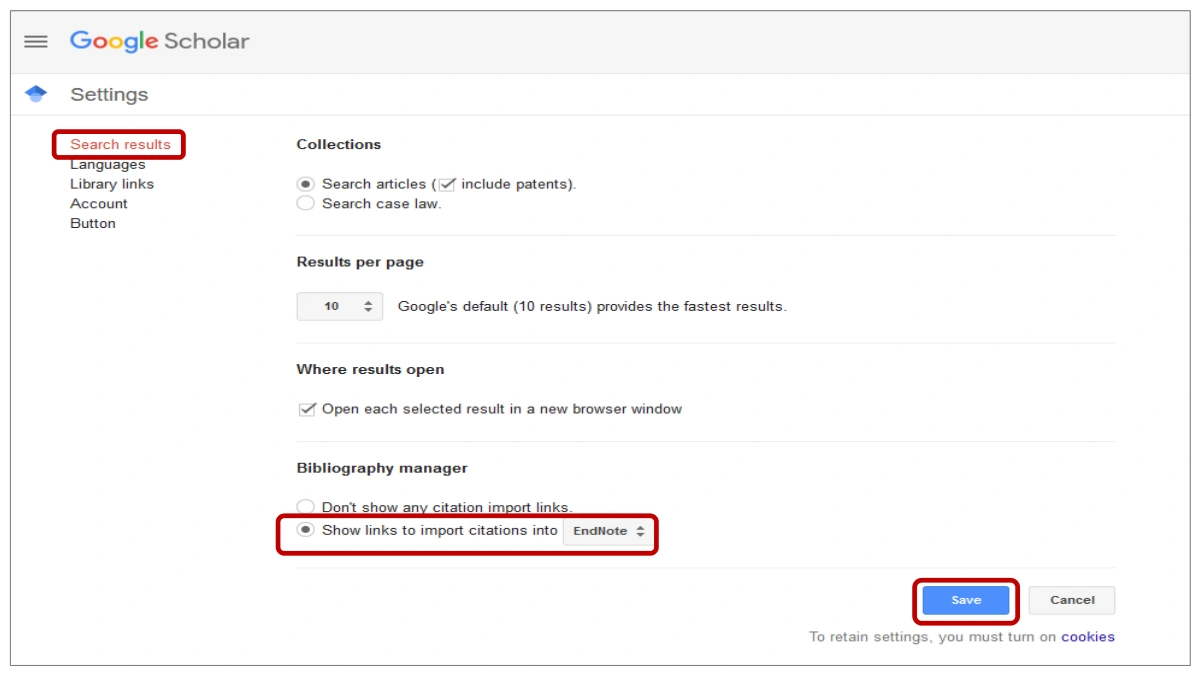
补充操作:Google Scholar设置中的Bibliography manager及保存按钮;保留原页全部叠加面板。原图来自EndNote 20教学界面,菜单位置以实际版本为准。
张妮妮《EndNote 20使用方法》,物理PDF第18页用户提供文档,操作截图及流程图局部摘录点击图片查看原图 ↗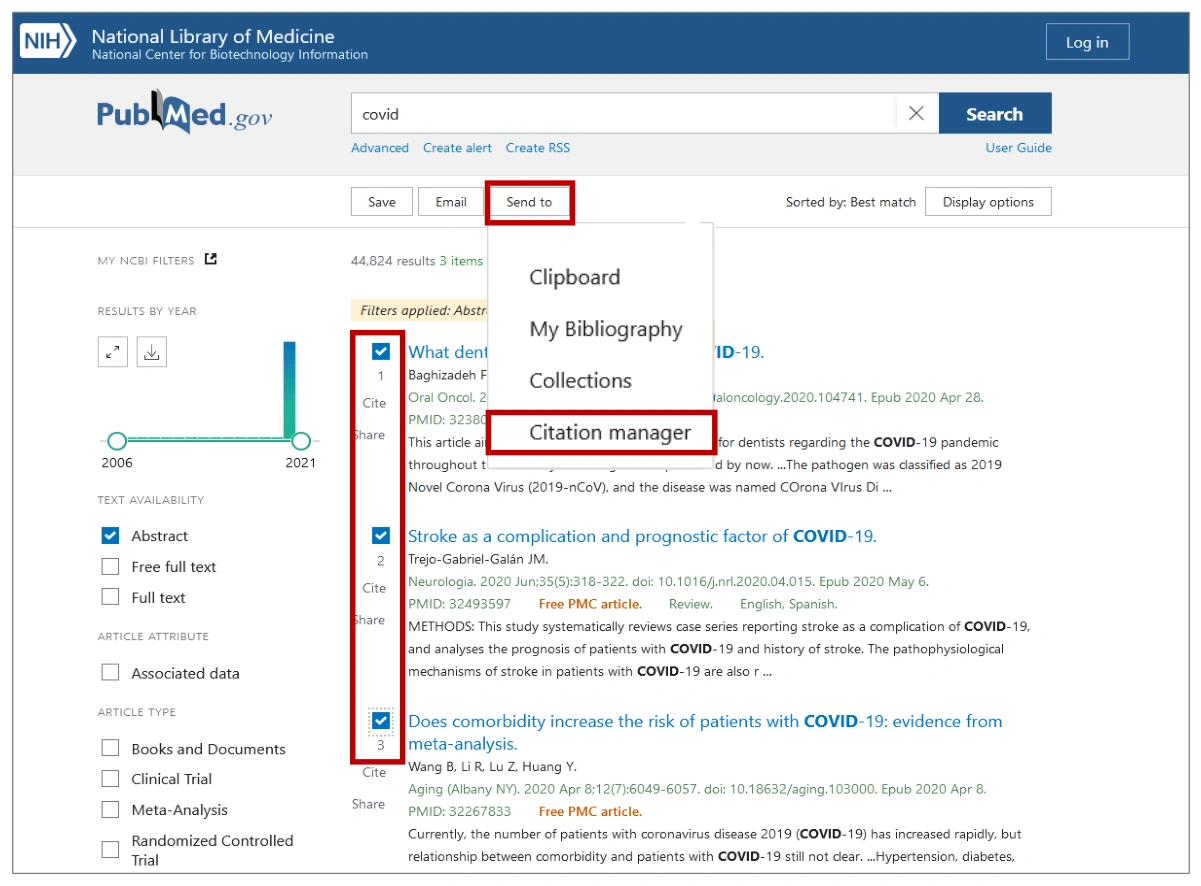
补充操作:PubMed勾选检索结果并从Send to选择Citation manager。原图来自EndNote 20教学界面,菜单位置以实际版本为准。
张妮妮《EndNote 20使用方法》,物理PDF第22页用户提供文档,操作截图及流程图局部摘录点击图片查看原图 ↗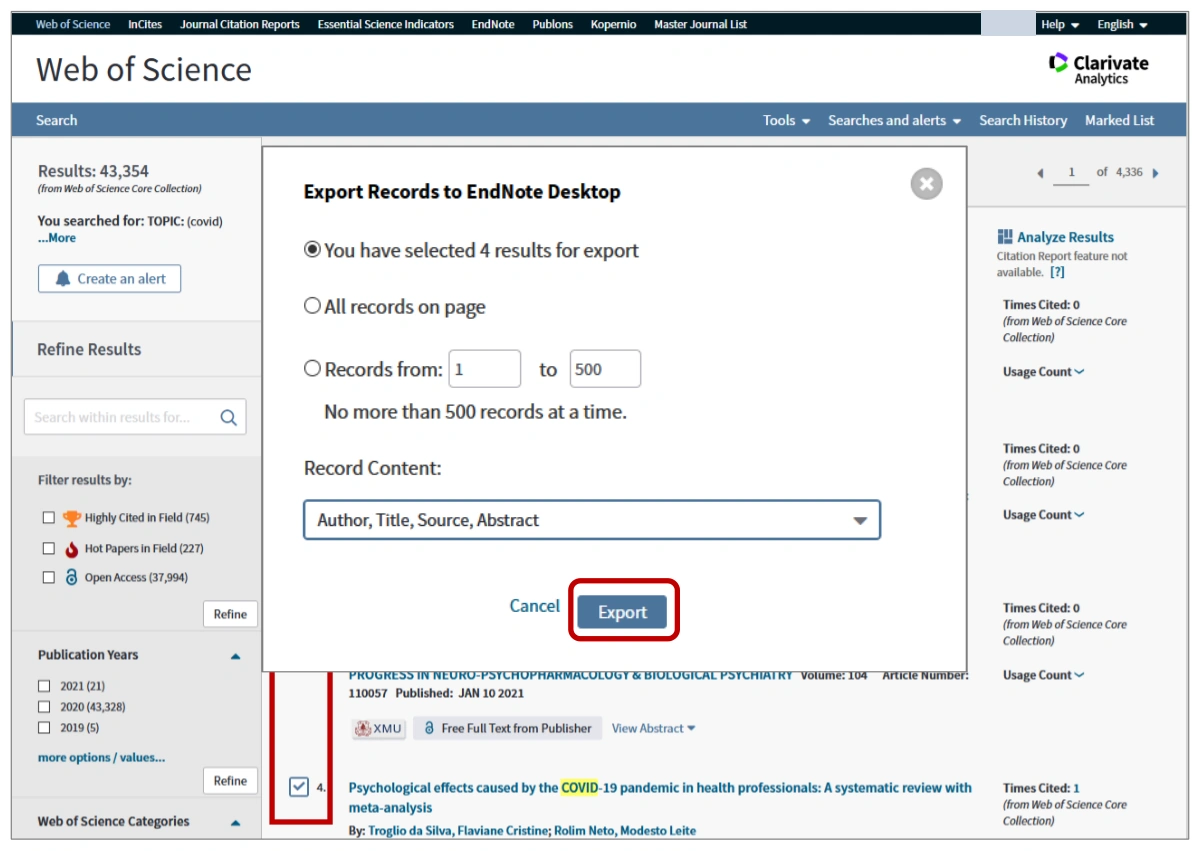
补充操作:Web of Science勾选结果、选择导出范围及Record Content并导出到EndNote Desktop。原图来自EndNote 20教学界面,菜单位置以实际版本为准。
张妮妮《EndNote 20使用方法》,物理PDF第27页用户提供文档,操作截图及流程图局部摘录;账号或本机信息已用不透明矩形遮盖点击图片查看原图 ↗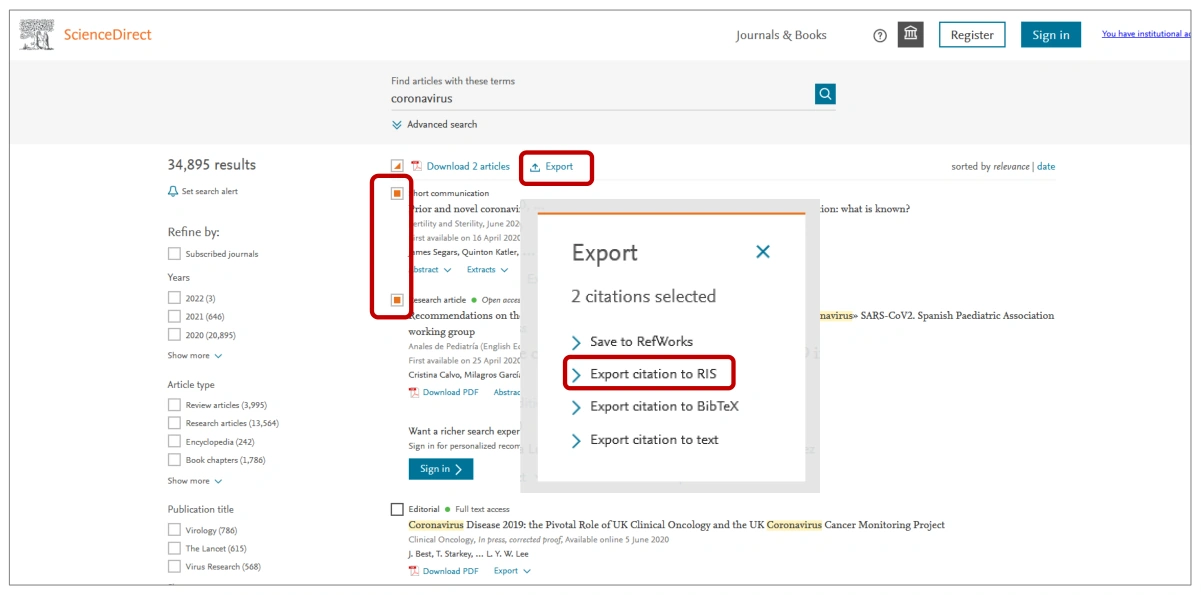
补充操作:ScienceDirect勾选结果并在Export菜单选择RIS;保留弹窗与背景检索结果。原图来自EndNote 20教学界面,菜单位置以实际版本为准。
张妮妮《EndNote 20使用方法》,物理PDF第30页用户提供文档,操作截图及流程图局部摘录点击图片查看原图 ↗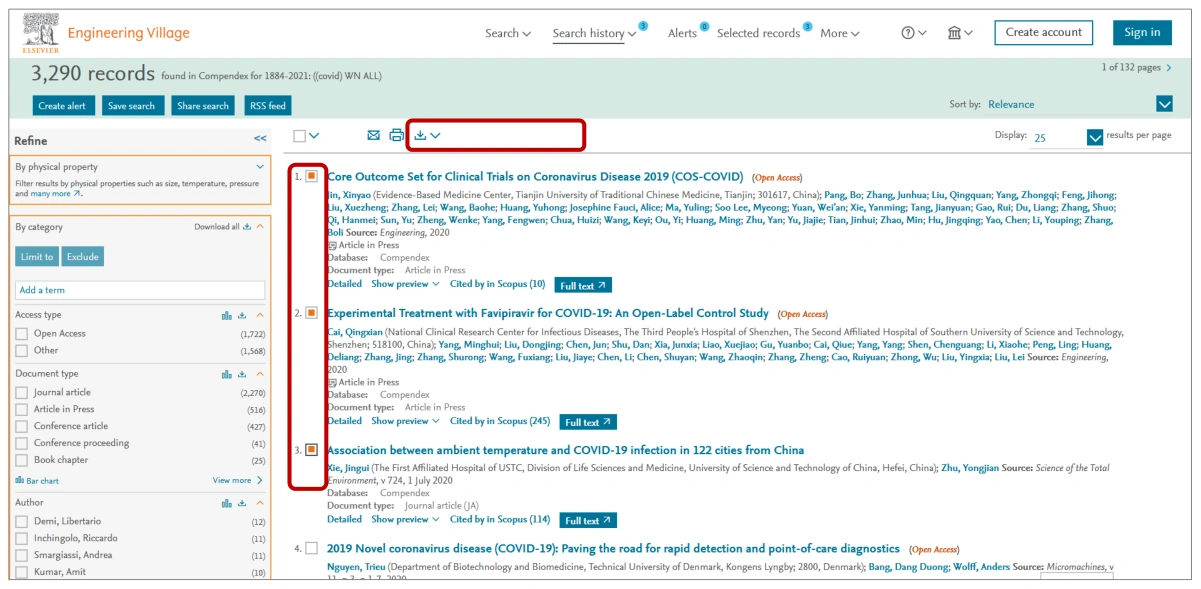
补充操作:Engineering Village(EI)勾选检索结果并进入下载入口。原图来自EndNote 20教学界面,菜单位置以实际版本为准。
张妮妮《EndNote 20使用方法》,物理PDF第33页用户提供文档,操作截图及流程图局部摘录点击图片查看原图 ↗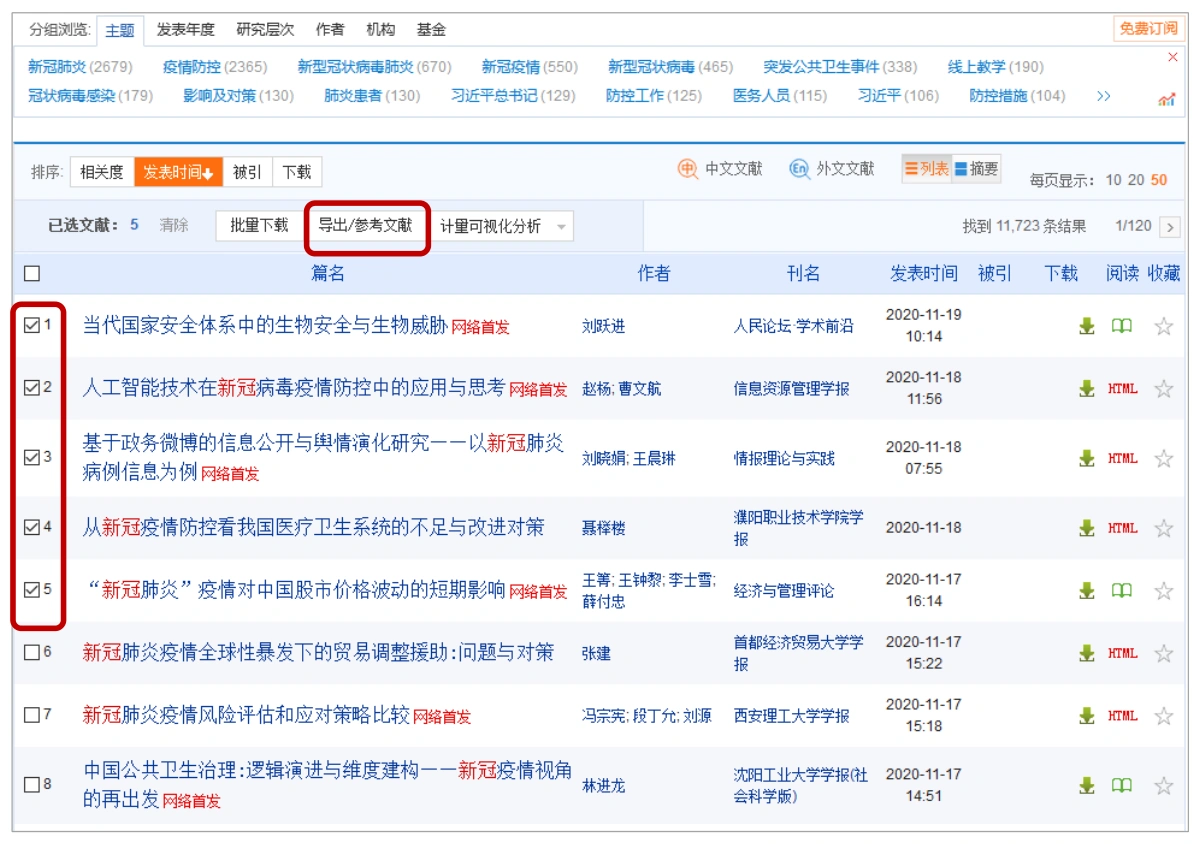
补充操作:CNKI勾选检索结果并打开导出参考文献入口。原图来自EndNote 20教学界面,菜单位置以实际版本为准。
张妮妮《EndNote 20使用方法》,物理PDF第37页用户提供文档,操作截图及流程图局部摘录点击图片查看原图 ↗ - 保存.nbib文件到练习文件夹。双击并选择用EndNote打开;若未自动导入,在EndNote中选File → Import → File,选择该文件,Import Option用PubMed (NLM),必要时从Other Filters查找。
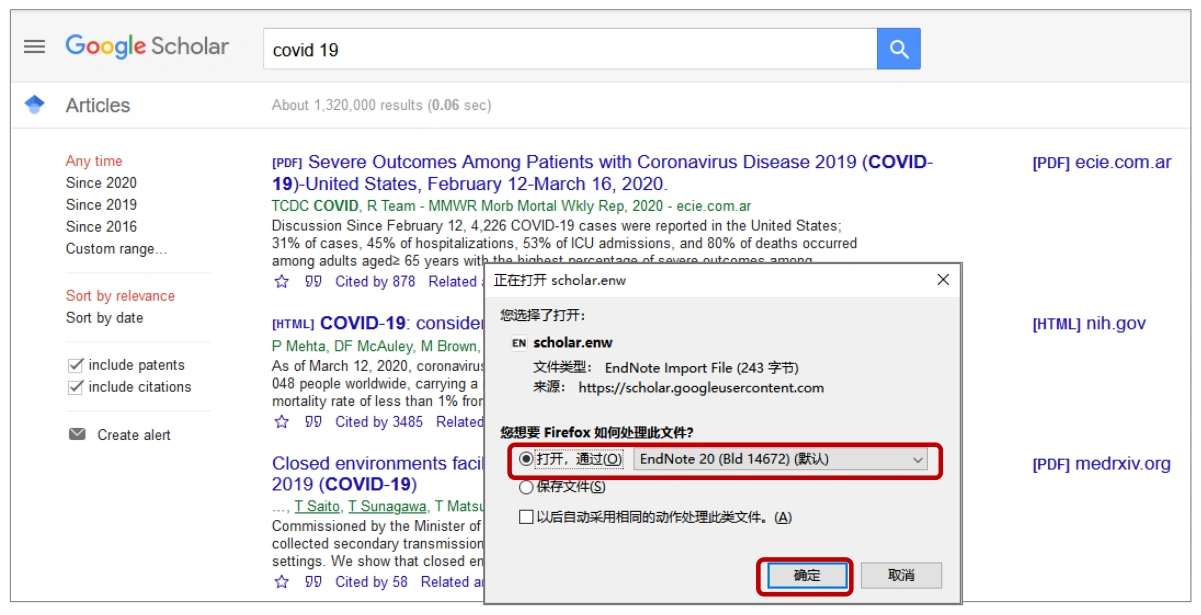
补充操作:Google Scholar检索结果的EndNote导出链接与打开下载文件对话框。原图来自EndNote 20教学界面,菜单位置以实际版本为准。
张妮妮《EndNote 20使用方法》,物理PDF第19页用户提供文档,操作截图及流程图局部摘录点击图片查看原图 ↗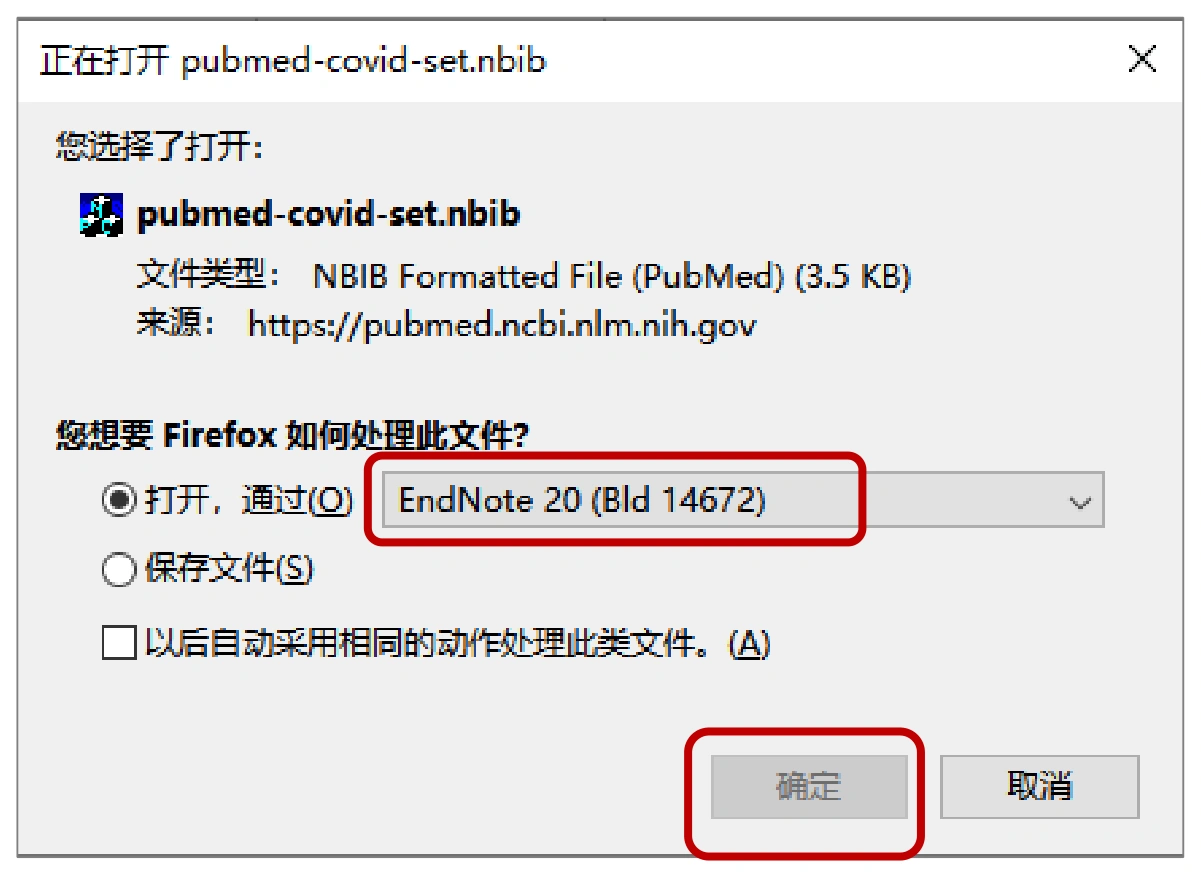
补充操作:将PubMed的.nbib文件选择用EndNote打开。原图来自EndNote 20教学界面,菜单位置以实际版本为准。
张妮妮《EndNote 20使用方法》,物理PDF第24页用户提供文档,操作截图及流程图局部摘录点击图片查看原图 ↗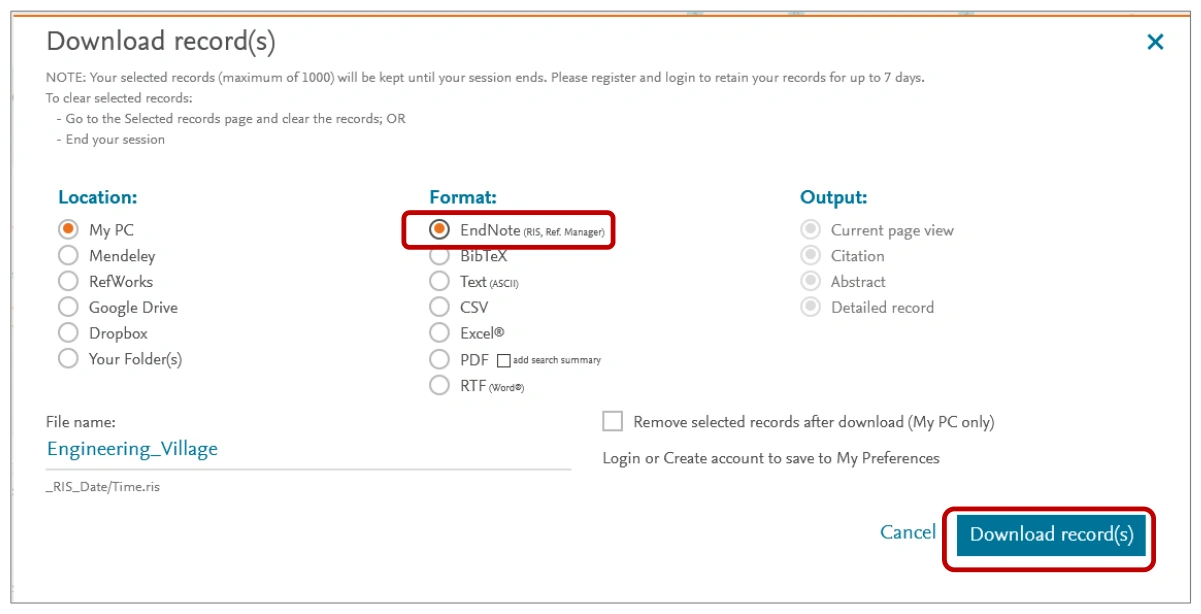
补充操作:EI Download records窗口选择EndNote格式和Download record(s)。原图来自EndNote 20教学界面,菜单位置以实际版本为准。
张妮妮《EndNote 20使用方法》,物理PDF第34页用户提供文档,操作截图及流程图局部摘录点击图片查看原图 ↗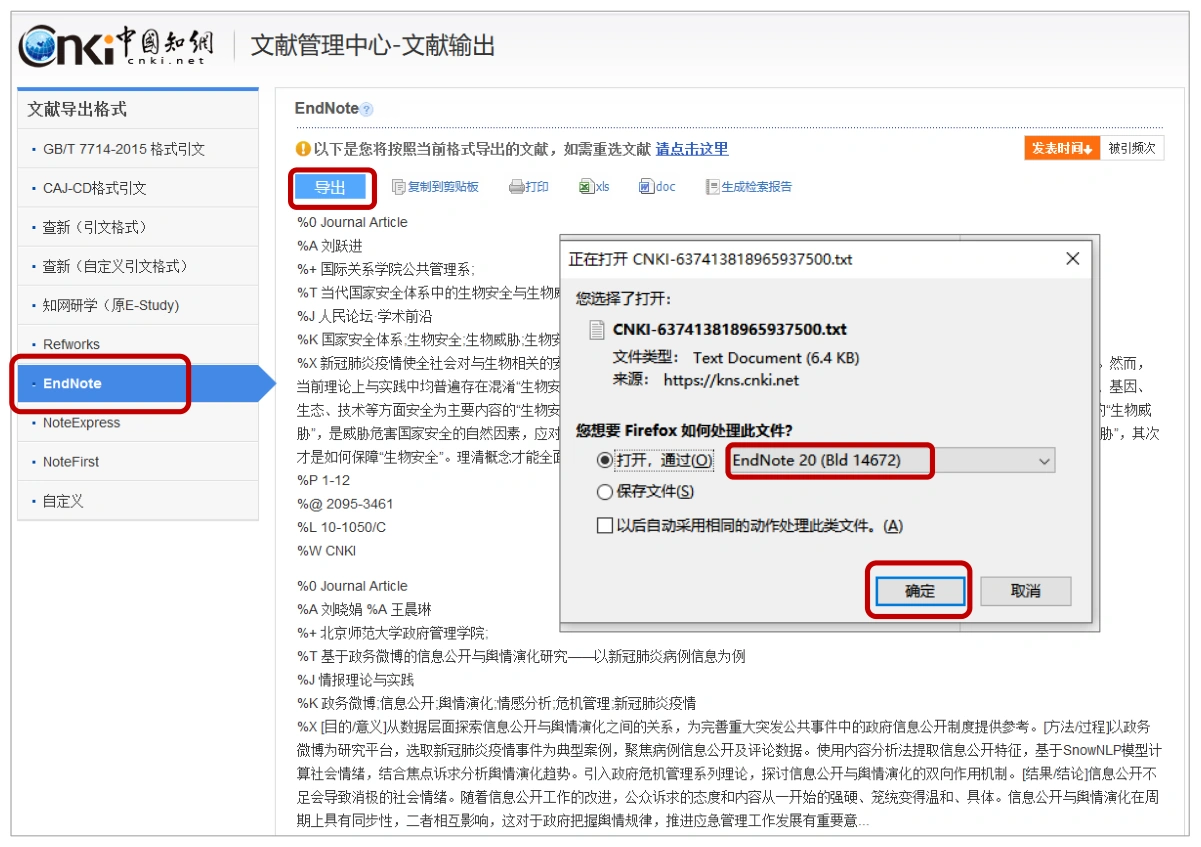
补充操作:CNKI文献管理中心选择EndNote与浏览器打开导出文件对话框。原图来自EndNote 20教学界面,菜单位置以实际版本为准。
张妮妮《EndNote 20使用方法》,物理PDF第38页用户提供文档,操作截图及流程图局部摘录点击图片查看原图 ↗ - 导入完成后在本批次视图确认有3条新记录。打开每条Edit,核对题名、作者、年份、期刊、DOI或PMID;导出3条却只见1条时先排查当前视图、导出范围及过滤器。
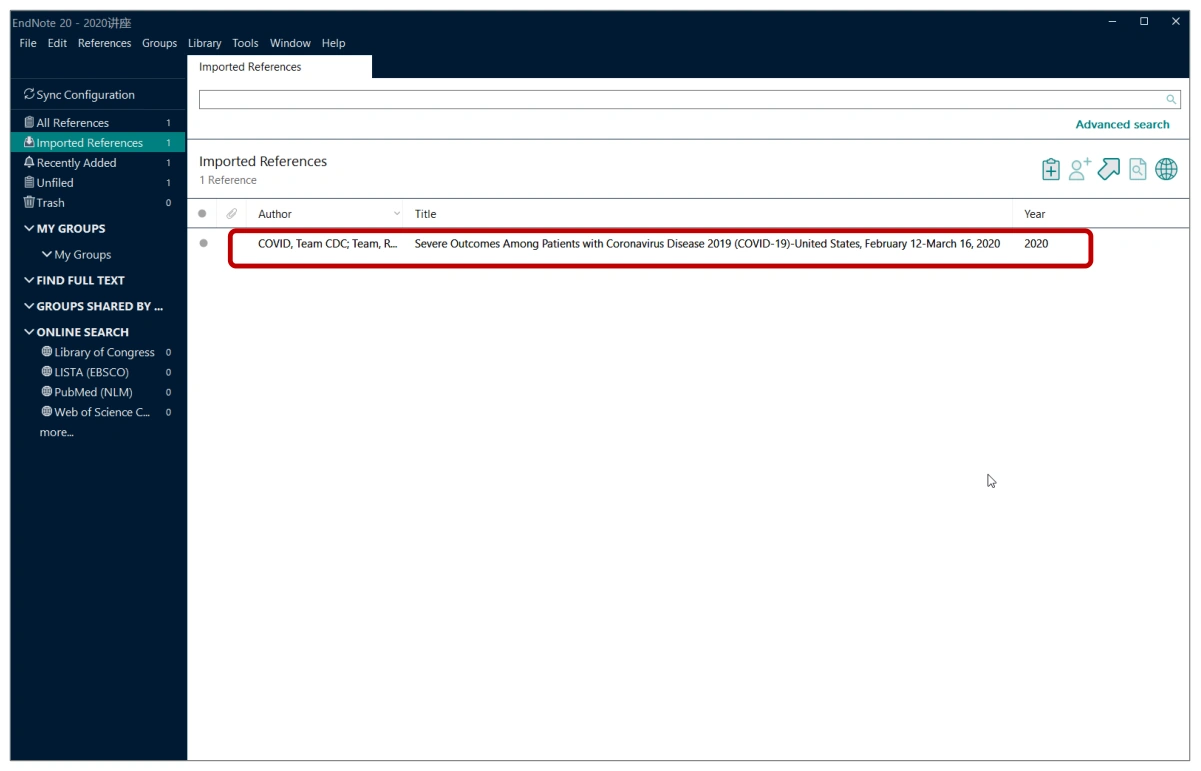
补充操作:Google Scholar文献导入后的Imported References列表。原图来自EndNote 20教学界面,菜单位置以实际版本为准。
张妮妮《EndNote 20使用方法》,物理PDF第20页用户提供文档,操作截图及流程图局部摘录点击图片查看原图 ↗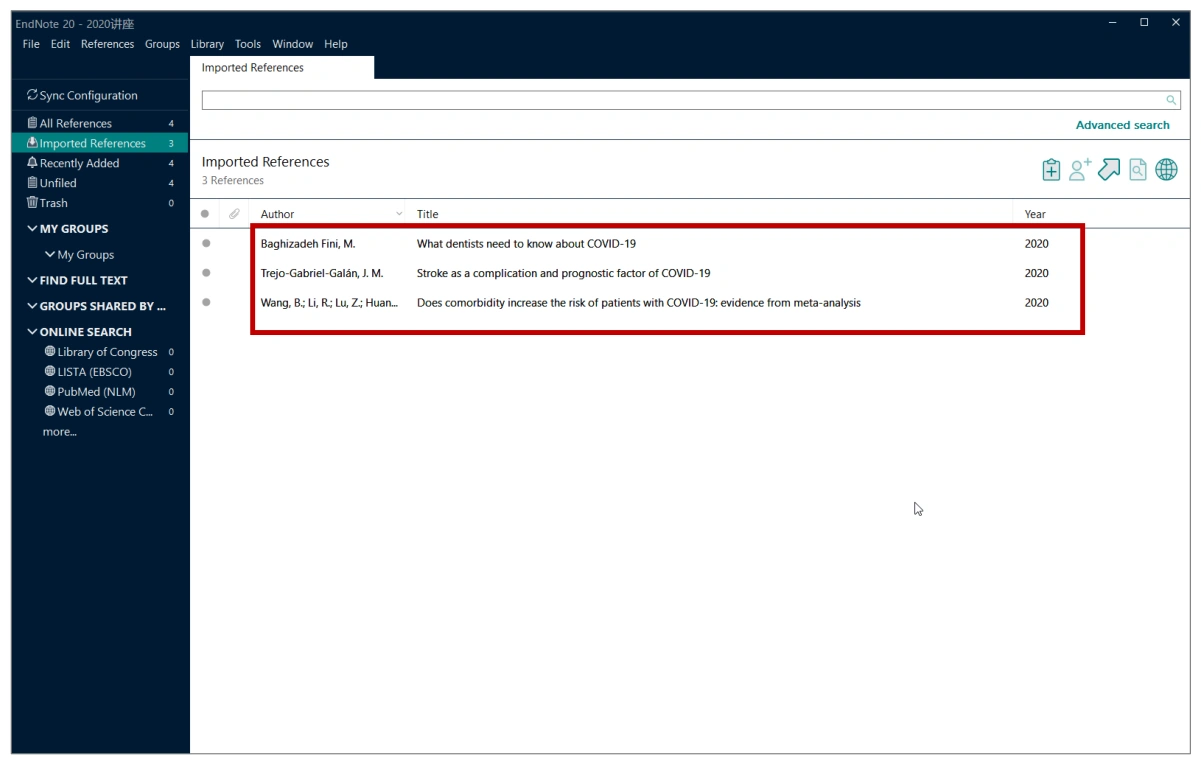
补充操作:PubMed题录导入后的记录列表与数量。原图来自EndNote 20教学界面,菜单位置以实际版本为准。
张妮妮《EndNote 20使用方法》,物理PDF第25页用户提供文档,操作截图及流程图局部摘录点击图片查看原图 ↗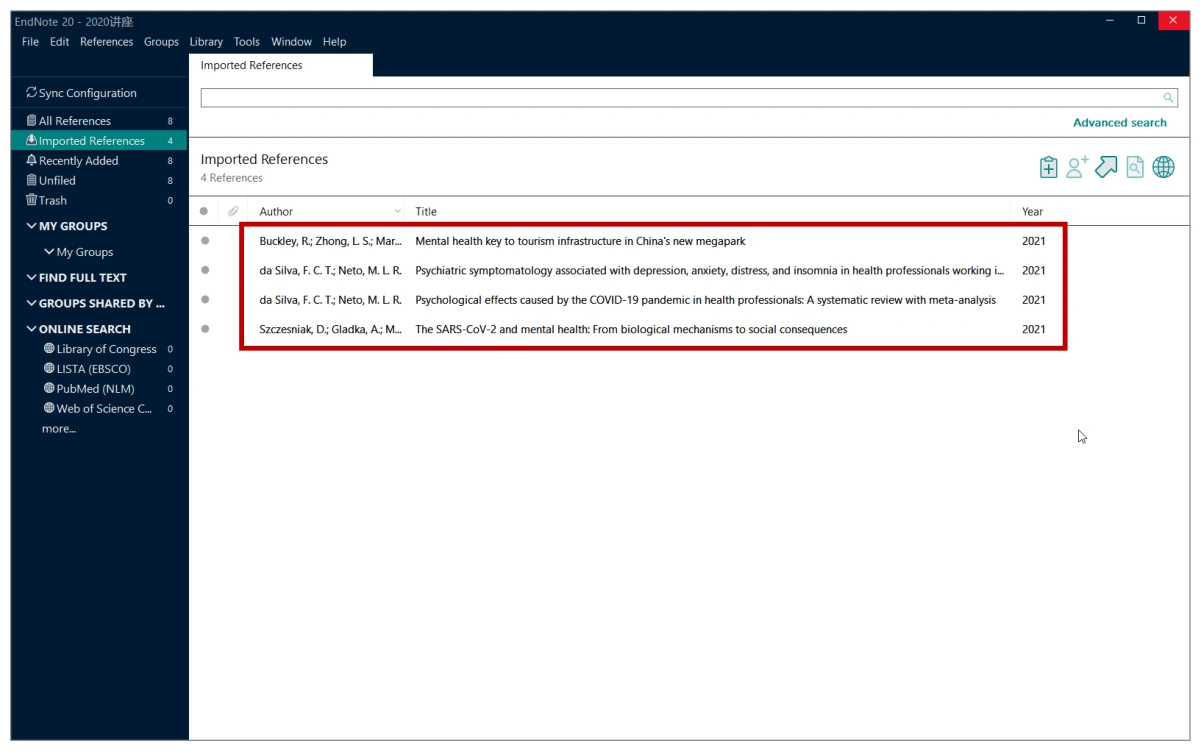
补充操作:Web of Science题录导入后的Imported References列表。原图来自EndNote 20教学界面,菜单位置以实际版本为准。
张妮妮《EndNote 20使用方法》,物理PDF第28页用户提供文档,操作截图及流程图局部摘录点击图片查看原图 ↗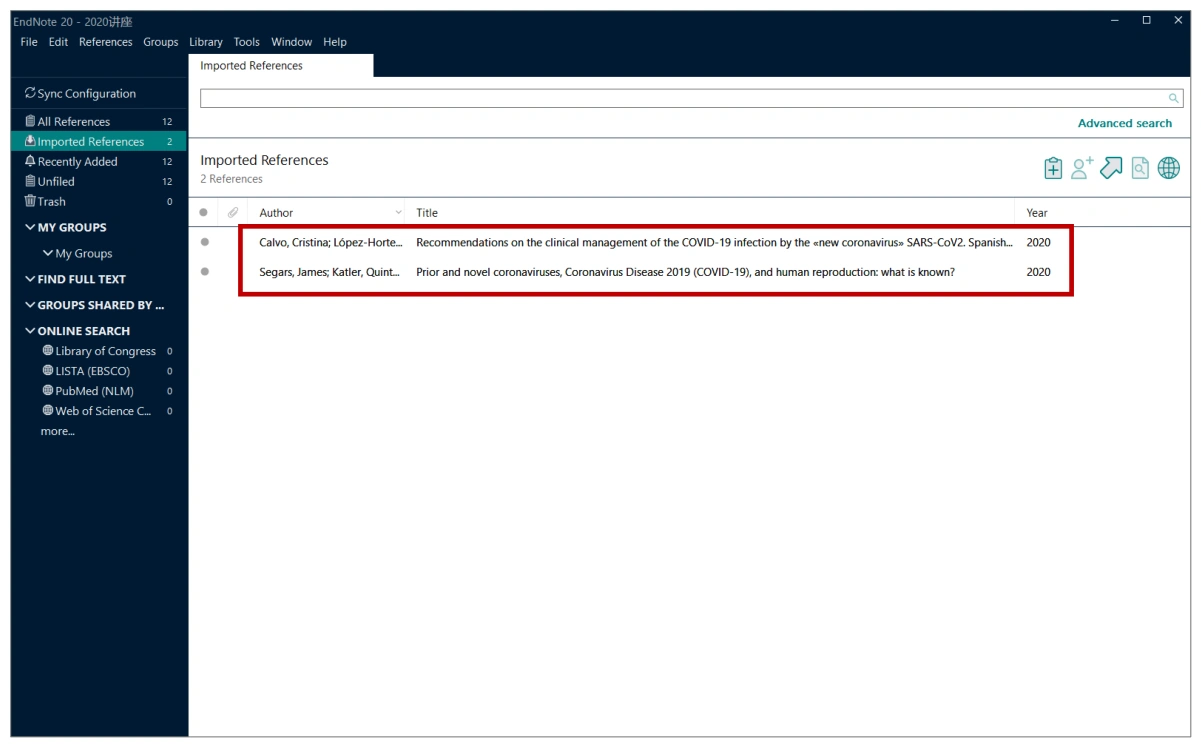
补充操作:ScienceDirect题录导入后的Imported References列表。原图来自EndNote 20教学界面,菜单位置以实际版本为准。
张妮妮《EndNote 20使用方法》,物理PDF第31页用户提供文档,操作截图及流程图局部摘录点击图片查看原图 ↗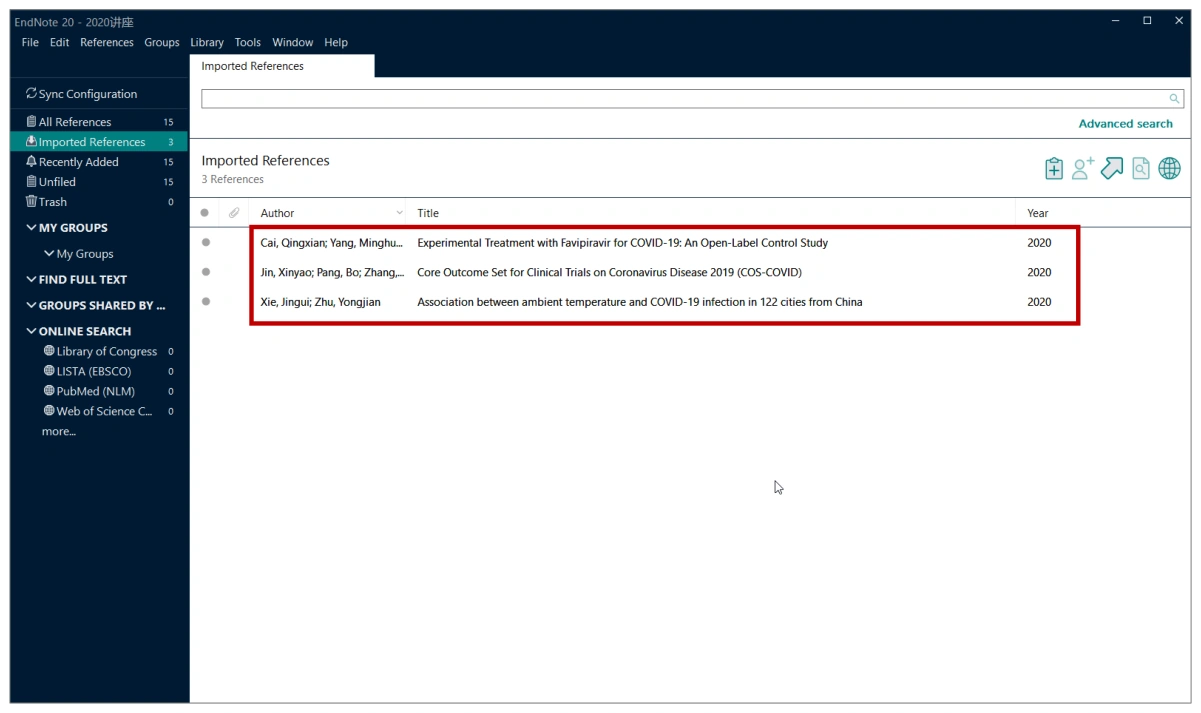
补充操作:EI题录导入后的Imported References列表。原图来自EndNote 20教学界面,菜单位置以实际版本为准。
张妮妮《EndNote 20使用方法》,物理PDF第35页用户提供文档,操作截图及流程图局部摘录点击图片查看原图 ↗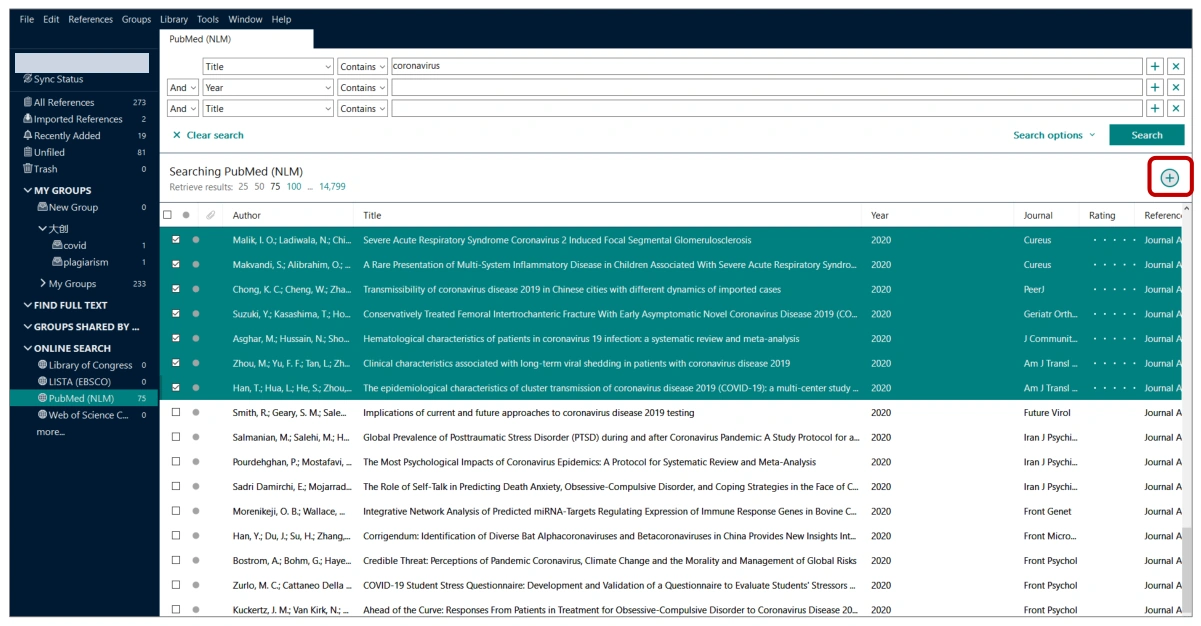
补充操作:在线PubMed检索中选中文献并点加号加入本地库。原图来自EndNote 20教学界面,菜单位置以实际版本为准。
张妮妮《EndNote 20使用方法》,物理PDF第54页用户提供文档,操作截图及流程图局部摘录;账号或本机信息已用不透明矩形遮盖点击图片查看原图 ↗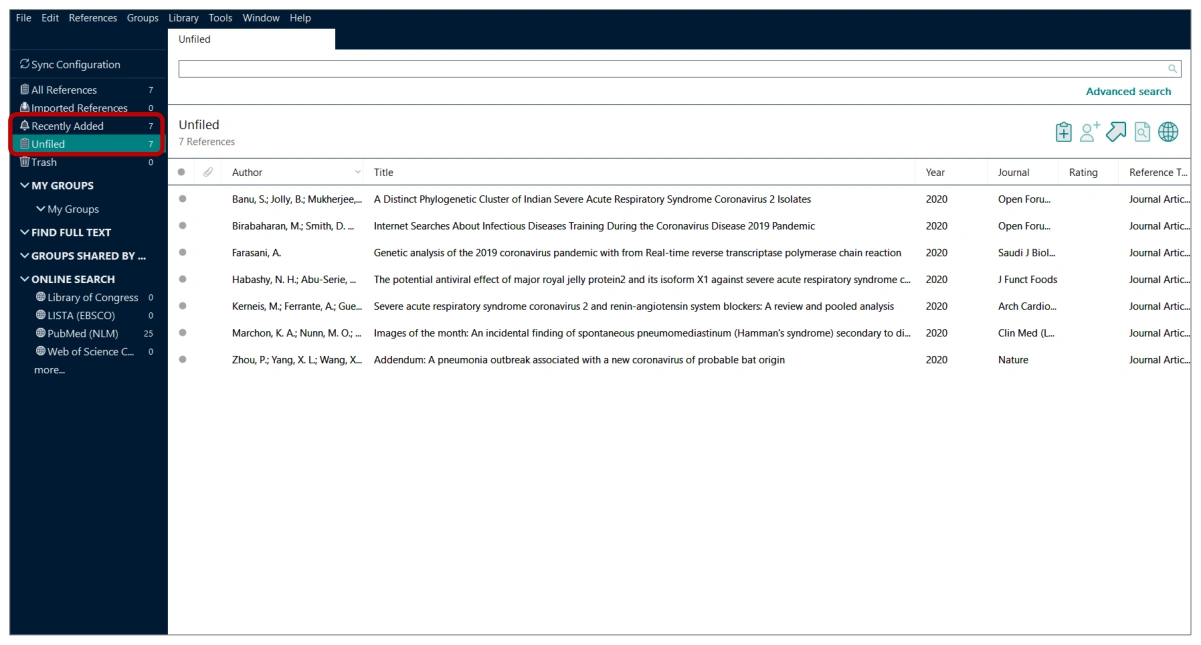
补充操作:在线检索记录加入本地后在Recently Added或Unfiled查看。原图来自EndNote 20教学界面,菜单位置以实际版本为准。
张妮妮《EndNote 20使用方法》,物理PDF第55页用户提供文档,操作截图及流程图局部摘录点击图片查看原图 ↗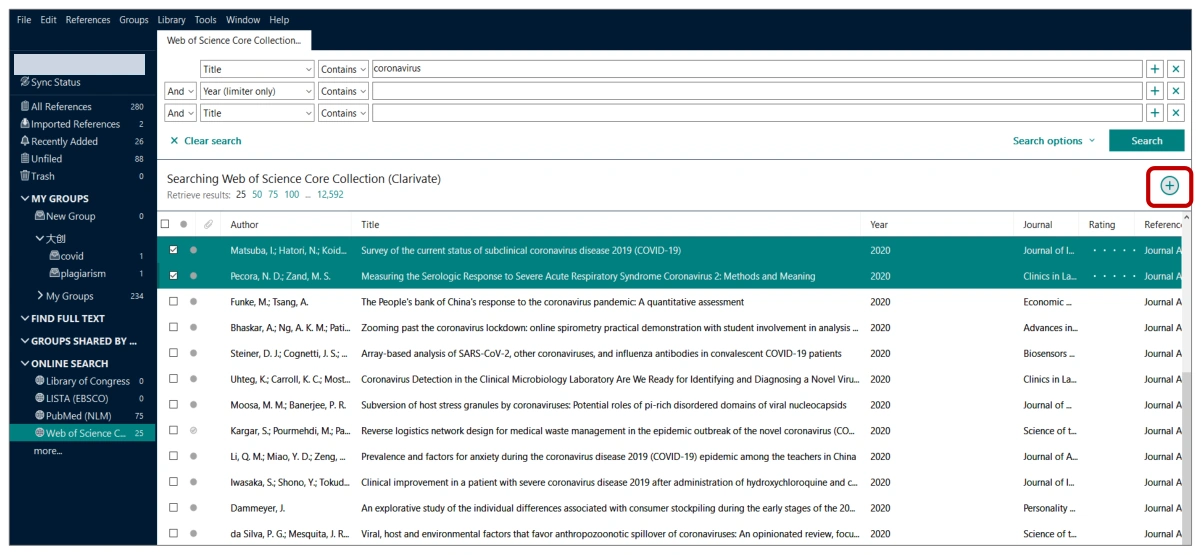
补充操作:在线Web of Science结果中选中记录并点加号加入本地库。原图来自EndNote 20教学界面,菜单位置以实际版本为准。
张妮妮《EndNote 20使用方法》,物理PDF第58页用户提供文档,操作截图及流程图局部摘录;账号或本机信息已用不透明矩形遮盖点击图片查看原图 ↗ - 练习中文数据库导入时,在原平台选择可用的EndNote或RIS题录导出。保留原导出文件;RIS使用对应的Reference Manager (RIS)过滤器,不能只把扩展名改成.enw后期待成功。
- 点击File → Import → File,Choose选择准备好的单个PDF,将Import Option设为PDF,再点Import;不要用PubMed过滤器解析PDF。
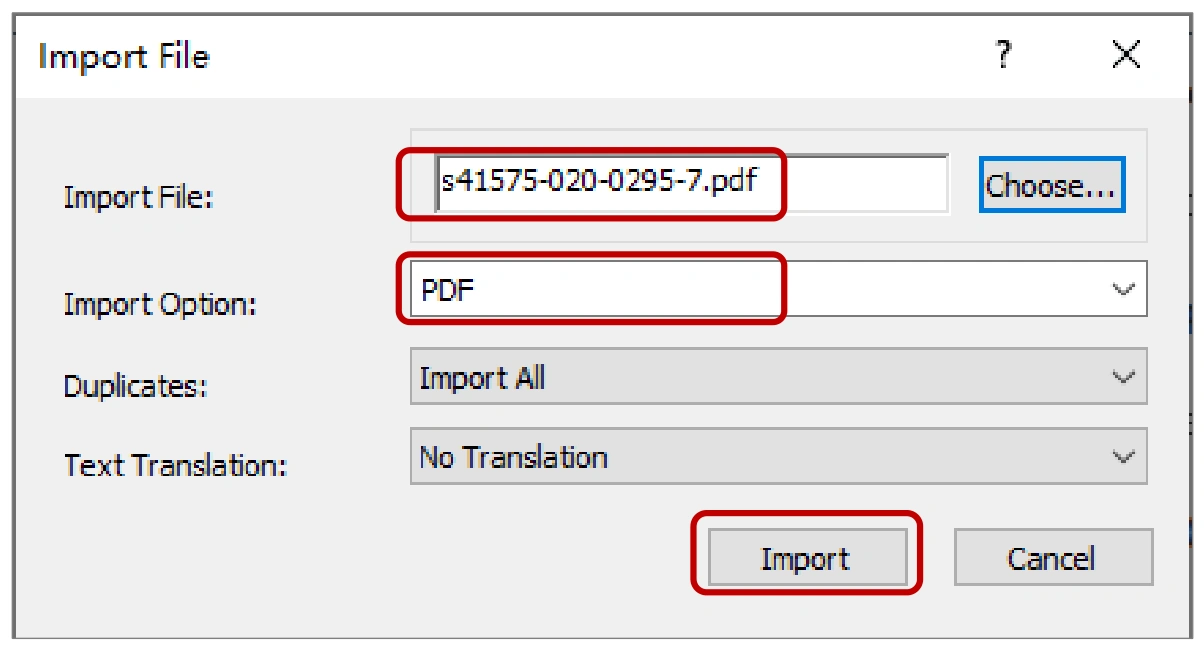
操作第10步:选文件后把Import Option设为PDF。导入成功仍要核对题名、作者、年份和DOI;扫描件不一定能识别书目。
张妮妮《EndNote 20使用方法》,物理PDF第43页用户提供文档,操作截图局部摘录点击图片查看原图 ↗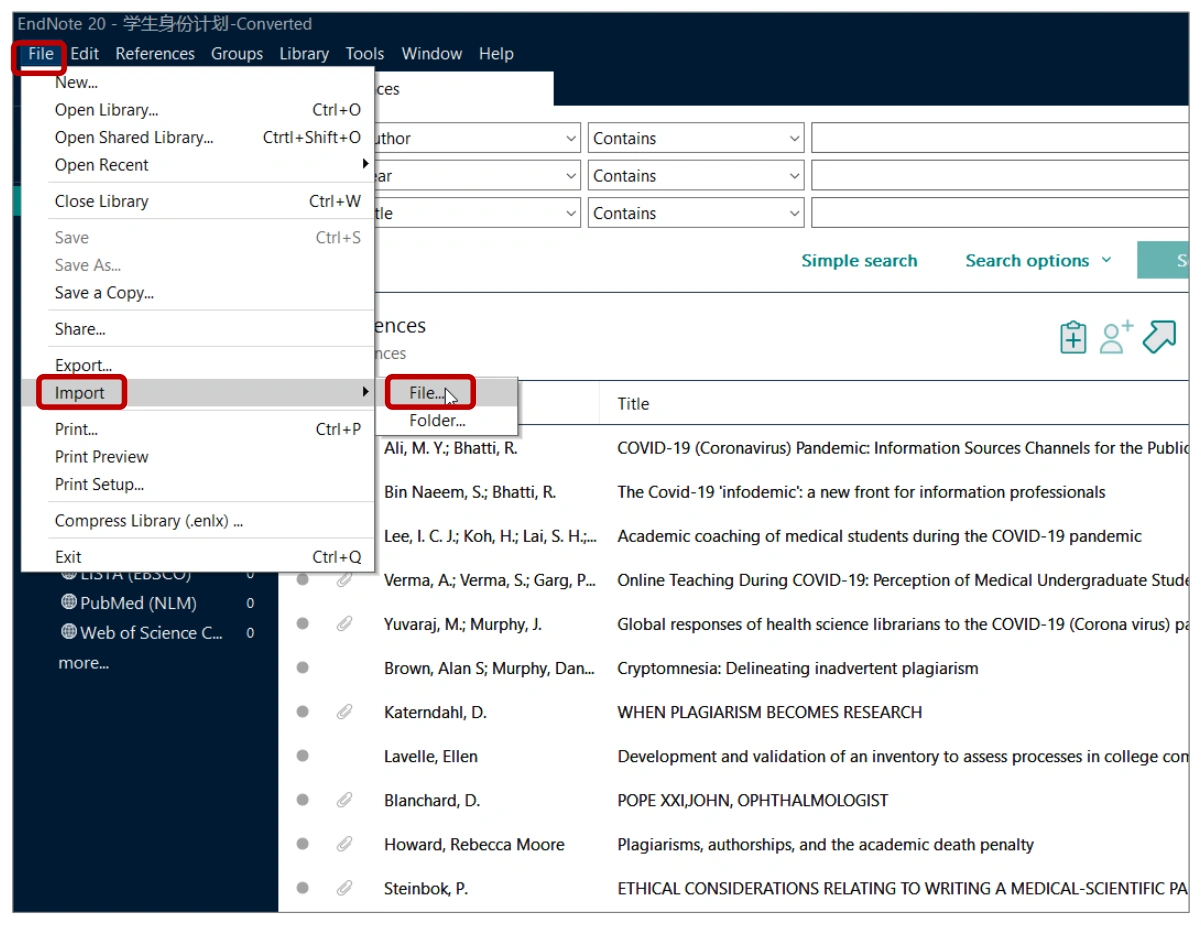
补充操作:File → Import → File的PDF单文件导入入口。原图来自EndNote 20教学界面,菜单位置以实际版本为准。
张妮妮《EndNote 20使用方法》,物理PDF第42页用户提供文档,操作截图及流程图局部摘录点击图片查看原图 ↗ - 导入后点选新记录,检查是否出现正确题名和附件。若只有文件名、作者为空或字段错乱,先按首页核对DOI;可重新导入正确数据库题录,再把PDF附到该记录,避免把两个版本都当作独立文献。
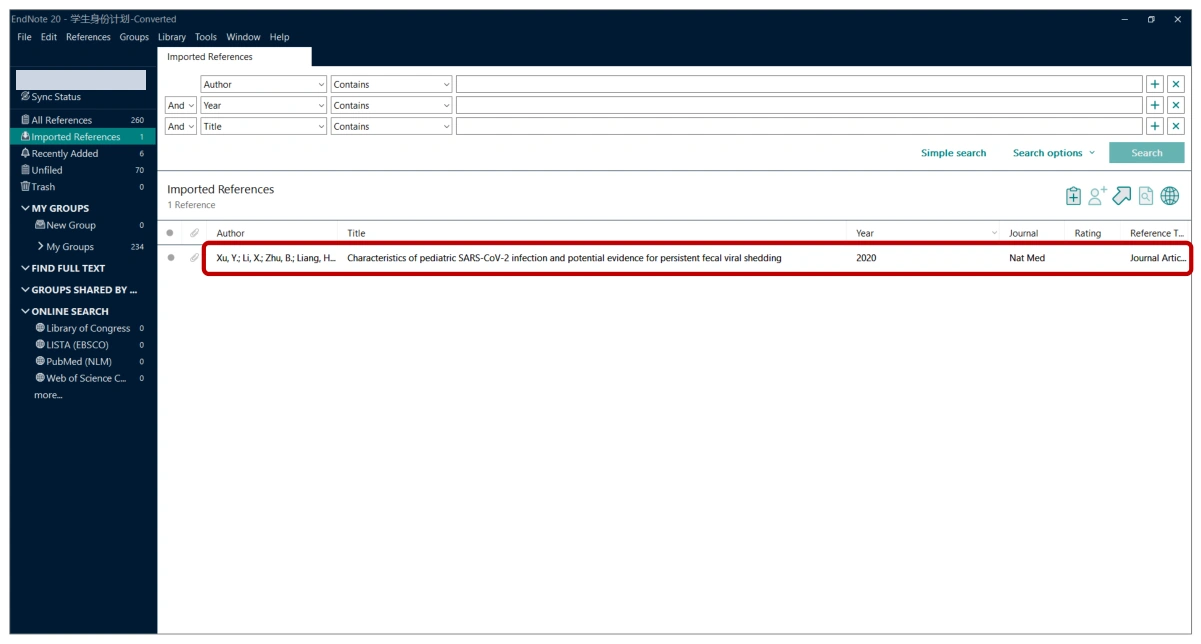
补充操作:PDF导入后的Imported References记录与字段结果。原图来自EndNote 20教学界面,菜单位置以实际版本为准。
张妮妮《EndNote 20使用方法》,物理PDF第44页用户提供文档,操作截图及流程图局部摘录;账号或本机信息已用不透明矩形遮盖点击图片查看原图 ↗ - 点击File → Import → Folder,选择只放练习PDF的文件夹,Import Option设为PDF;确实需要包含下层目录才勾Include files in subfolders,需要按文件夹分组才勾Create a Group Set for this import。
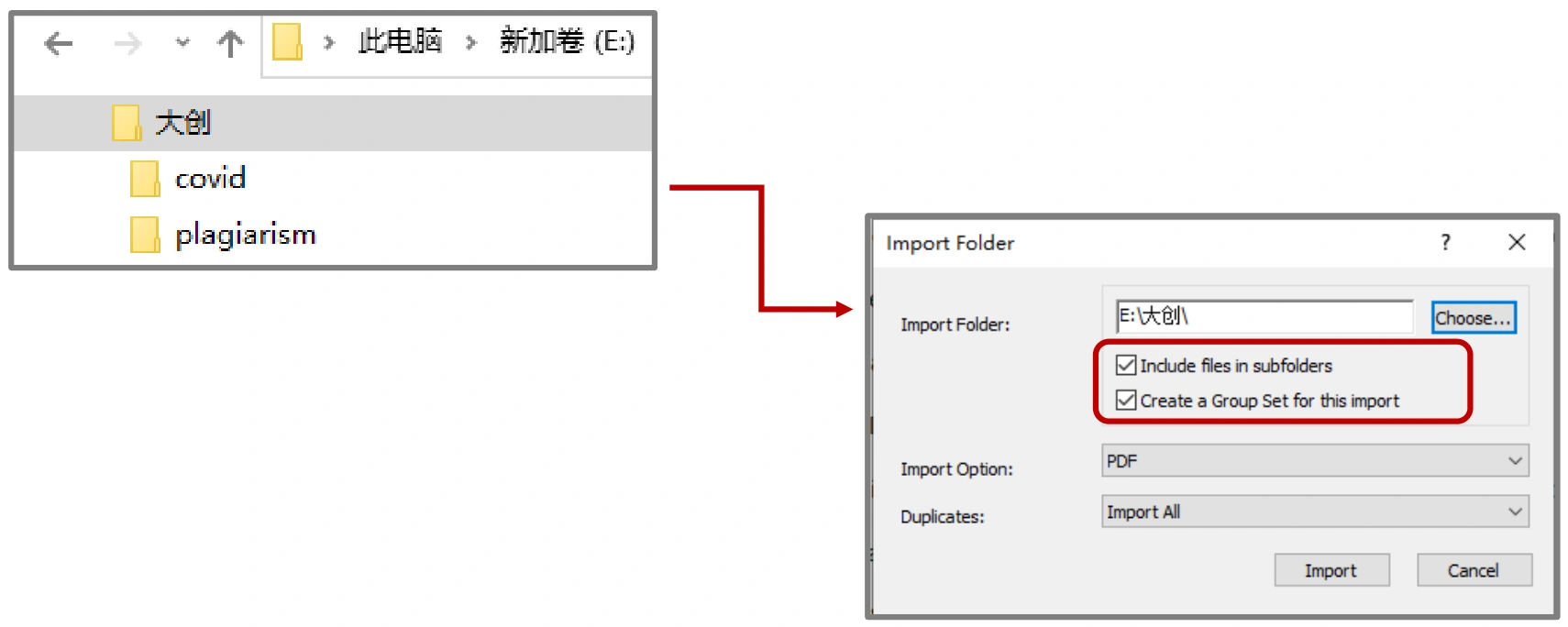
操作第12步:按需要勾选Include files in subfolders及Create a Group Set for this import。先用少量PDF试导入,确认元数据和附件后再处理整批。
张妮妮《EndNote 20使用方法》,物理PDF第47页用户提供文档,操作截图局部摘录点击图片查看原图 ↗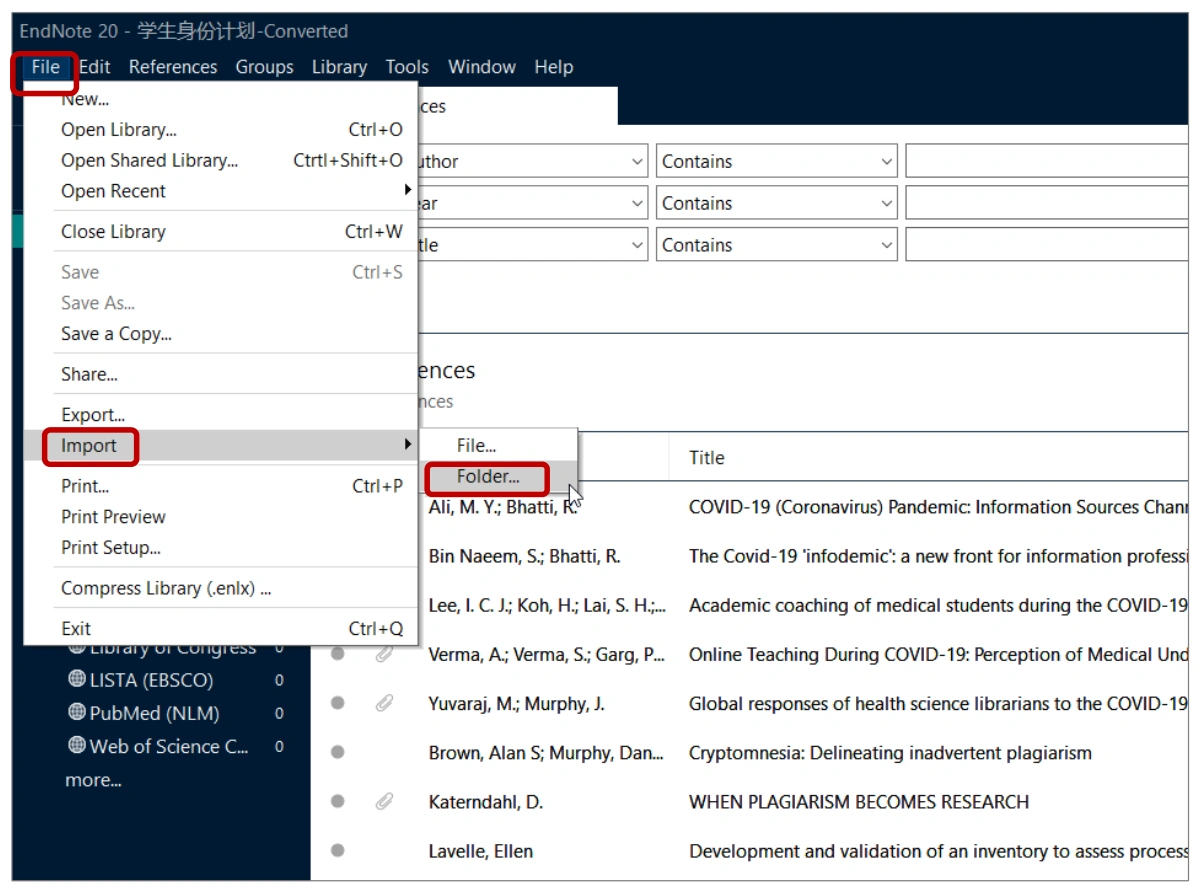
补充操作:File → Import → Folder的PDF文件夹导入入口。原图来自EndNote 20教学界面,菜单位置以实际版本为准。
张妮妮《EndNote 20使用方法》,物理PDF第46页用户提供文档,操作截图及流程图局部摘录点击图片查看原图 ↗ - 导入完成后比较实际文件数、记录数和附件数。扫描件、无DOI文件或网络查询失败都可能识别不全;将这些条目标为待补录,不直接进入正式引用清单。
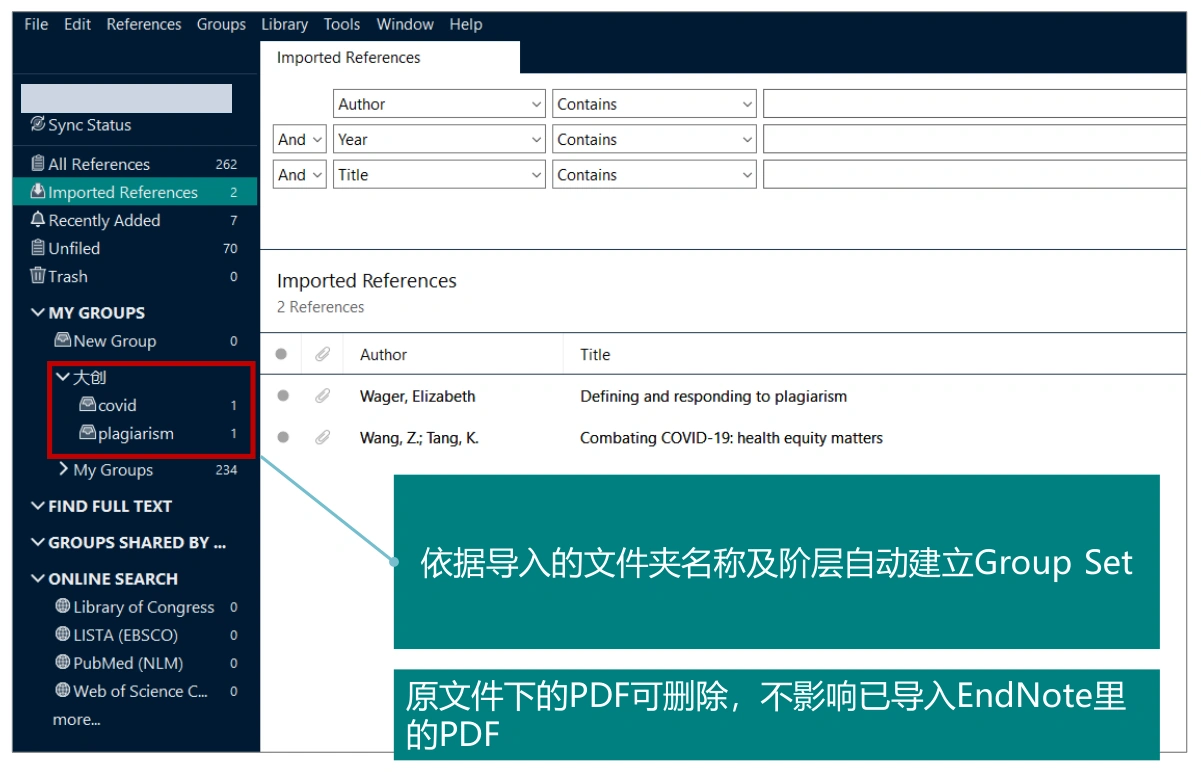
补充操作:文件夹导入后按原层级建立Group Set的结果;原图删除源PDF提示须结合附件可恢复性核查,勿立即删除唯一来源。原图来自EndNote 20教学界面,菜单位置以实际版本为准。
张妮妮《EndNote 20使用方法》,物理PDF第48页用户提供文档,操作截图及流程图局部摘录;账号或本机信息已用不透明矩形遮盖点击图片查看原图 ↗ - 对仍需手工补录的文献,选References → New Reference,先选择Journal Article等正确类型;按原文逐项填写字段,每位作者单独一行,避免把全体作者粘成一个姓名。
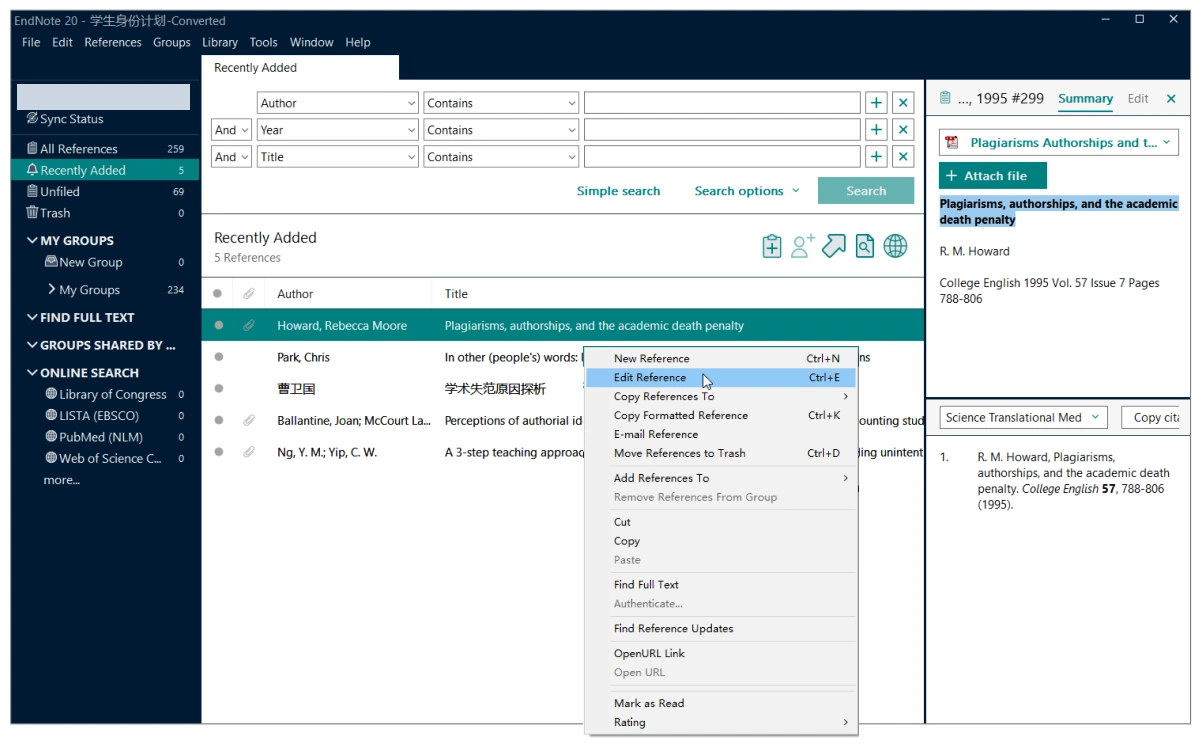
补充操作:在文献列表右键选择Edit Reference编辑题录;保留菜单和右侧书目信息。原图来自EndNote 20教学界面,菜单位置以实际版本为准。
张妮妮《EndNote 20使用方法》,物理PDF第40页用户提供文档,操作截图及流程图局部摘录;账号或本机信息已用不透明矩形遮盖点击图片查看原图 ↗ - 检查中文字段。乱码时先回原导出文件核对编码与过滤器,必要时重新导出;缺失字段按原文补齐,不凭相似题名猜测卷页或DOI。
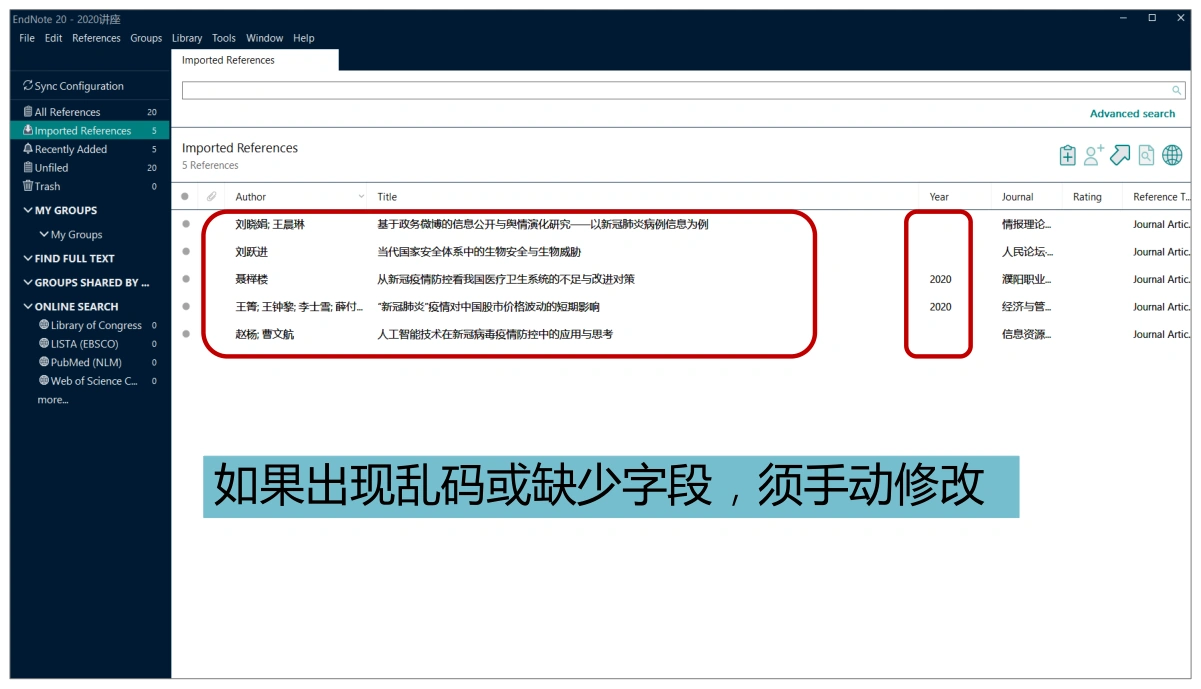
补充操作:CNKI导入结果及原页乱码、字段缺失提示;修正应逐项回查原文。原图来自EndNote 20教学界面,菜单位置以实际版本为准。
张妮妮《EndNote 20使用方法》,物理PDF第39页用户提供文档,操作截图及流程图局部摘录点击图片查看原图 ↗ - 点击附件打开PDF首页,确认它属于当前记录;若误附,先添加正确文件并验证,再移除错误附件,保留原始下载文件以便回查。
- 关闭当前练习库再重开,随机检查2条记录及其附件是否仍能打开。暂时保留原PDF文件夹,不因原资料中的“导入后可删除”就立即删掉唯一来源。
- 填写本次记录表,登记导出批次、导入数量、修正项和未解决条目;接着学习本系列的“分组、阅读与去重”篇。
09完成检查与结果核对
合格的练习结果是:每篇记录能对应唯一原文,关键字段与来源一致;附件确实是该篇PDF,关闭重开后仍可打开。3个题录加2个PDF不一定产生5篇独立文献,因为其中可能重复。文件夹层级创建成功也不能证明题录识别正确。
10操作记录模板
| 日期/库名与位置 | 数据库/检索式或来源 | 导出文件/预期数量 | 实际记录/附件数 | 修正与待补录 | 重开检查 |
|---|---|---|---|---|---|
| ______ | ______ | ______ | ______ | ______ | ______ |
11常见问题与排错
文件双击没有反应
先确认下载的是.nbib、RIS等题录而不是网页。用File → Import → File手动选择匹配过滤器;仍失败时核查文件内容和软件小版本,不反复导入整批碰运气。
PDF导入只有文件名
常见于扫描件、DOI缺失或识别/网络失败。优先获取对应数据库题录,再附PDF;全文检索功能和书目自动识别是两件事。
列表看不到刚导入的记录
回All References,清空检索条件,并检查Recently Added。先排除分组和筛选造成的隐藏,再考虑是否导入失败。
中文作者、年份或期刊不对
先检查导出格式、过滤器和字符编码,再逐字段对照原文;保留原导出文件,不用肉眼修正乱码后直接认定其他字段也正确。
12参考资料
张妮妮《EndNote 20使用方法》,用户提供,152页PDF;物理第7–14页:建库与界面,第17–48页:各数据库及PDF导入。截图选自第7、11、23、43、47页。练习文件名、数量、时间及核对表为本页补充;未保留原资料的安装下载推广入口。
做完最后一步,再核对原始记录。记录软件版本、文件位置和检查结果;遇到异常,先保留副本,再查看排错说明。