01本篇适用条件
适用于已有文献库、准备换电脑、发送文献清单、启用同步或交付稿件的人。以EndNote 20的Windows界面为参照;在线服务、账户资格及同步选项会随版本和机构授权变化,本篇不承诺旧版本当前仍可启用所有云端服务。同步不是完成本篇练习的必需条件。
02工作原理与操作思路
备份、题录交换、清单和投稿副本是四种不同交付物。 含附件的.enlx压缩库可用于保存和恢复文献库;RIS等结构化题录便于其他管理软件导入,但不自动包含PDF、分组和批注的全部信息;RTF/TXT便于普通用户阅读参考文献表;Word纯文本副本用于不再需要域代码的交付。
Sync让设备和云端状态保持一致,修改和删除可能传播到另一端,因此不能替代有日期、可恢复的历史备份。任何备份都要实际恢复检查,不能只凭文件大小判断成功。
03数据安全与适用范围
先做离线完整备份,再考虑同步、迁移和删除。活动库避免被普通网盘并发写入;机构限制或附件许可不允许上传时不要启用云同步。分享前去除无关项目数据,只发送获准材料。Convert to Plain Text只在副本执行,保留原始含域代码.docx和配套文献库。
04软件与文件准备
现有EndNote练习库;可用的独立本地恢复目录;另一个备份存储位置;一份Word练习稿;接收者的格式要求。在线账户仅在需要且获准同步时使用,不把本教程截图中的账号当作可用账户。
05操作设置与文件清单
| 要完成的事 | 选择的文件或设置 | 不能替代什么 |
|---|---|---|
| 完整库备份/迁移 | .enlx,包含附件和全部记录 | 仍需验证恢复、保留历史版本 |
| 手工复制普通库 | 关闭软件后成对复制.enl和.Data | 单独.enl不足以备份附件 |
| 给另一管理软件 | 对方支持的RIS等题录 | 不保证PDF、分组、笔记完整迁移 |
| 给只需要阅读的人 | 指定Style的RTF/TXT清单 | 不是可还原的文献库 |
| 投稿纯文本副本 | 另存.docx后Convert to Plain Text | 不保留EndNote自动更新能力 |
| 多设备同步 | 先备份,再核对账户、主库和权限 | 不是历史版本备份 |
06时间安排
| 预计时段 | 操作 | 完成标志 |
|---|---|---|
| 0–10分钟 | 完整压缩备份 | .enlx生成,未遗漏附件 |
| 10–20分钟 | 独立目录恢复 | 数量、分组、笔记和附件可核对 |
| 20–30分钟 | 按需求导出清单或题录 | 接收格式可正常打开/导入 |
| 可选时段 | 核查并启用同步 | 无冲突,修改传播符合预期 |
| 最后5–10分钟 | Word交付副本 | 原稿可管理引用,副本无EndNote域 |
07开始前的准备
先写下库内总量、关键分组、2条有附件的记录和1条阅读笔记,作为恢复核对基准。关闭无关Word文档,给备份加日期,例如LabReading-backup-20261102.enlx;日期只是命名示例。选择File → Compress Library时注意范围与附件两个选项,不能只保留当前选中的一小批记录却当作整库备份。
08逐步操作
- 打开要备份的正确文献库,回All References登记总记录数、关键组名与2条附件记录;确认没有未保存的编辑或正在进行的同步。
- 在本地准备Backup和RestoreCheck两个不同目录,记录原库位置,保证恢复时不会覆盖正在使用的正式库。
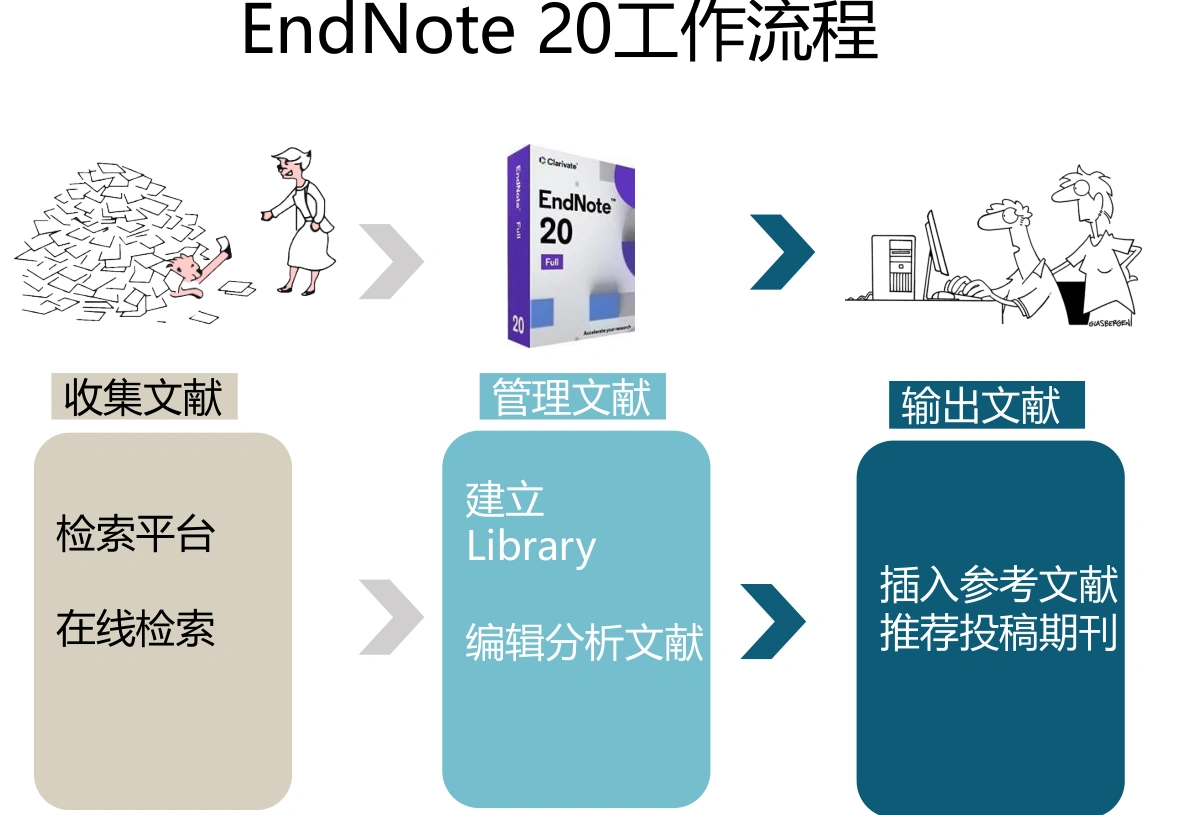
补充操作:收集、管理和输出文献的完整工作流程图(原文结束前再次出现)。原图来自EndNote 20教学界面,菜单位置以实际版本为准。
张妮妮《EndNote 20使用方法》,物理PDF第151页用户提供文档,操作截图及流程图局部摘录点击图片查看原图 ↗ - 选择File → Compress Library (.enlx),在窗口中选Create,需要完整备份时选With File Attachments。
- 选择All References in Library,而不是Selected Reference(s)或某个Group;点击下一步,使用含日期的新文件名保存到Backup。
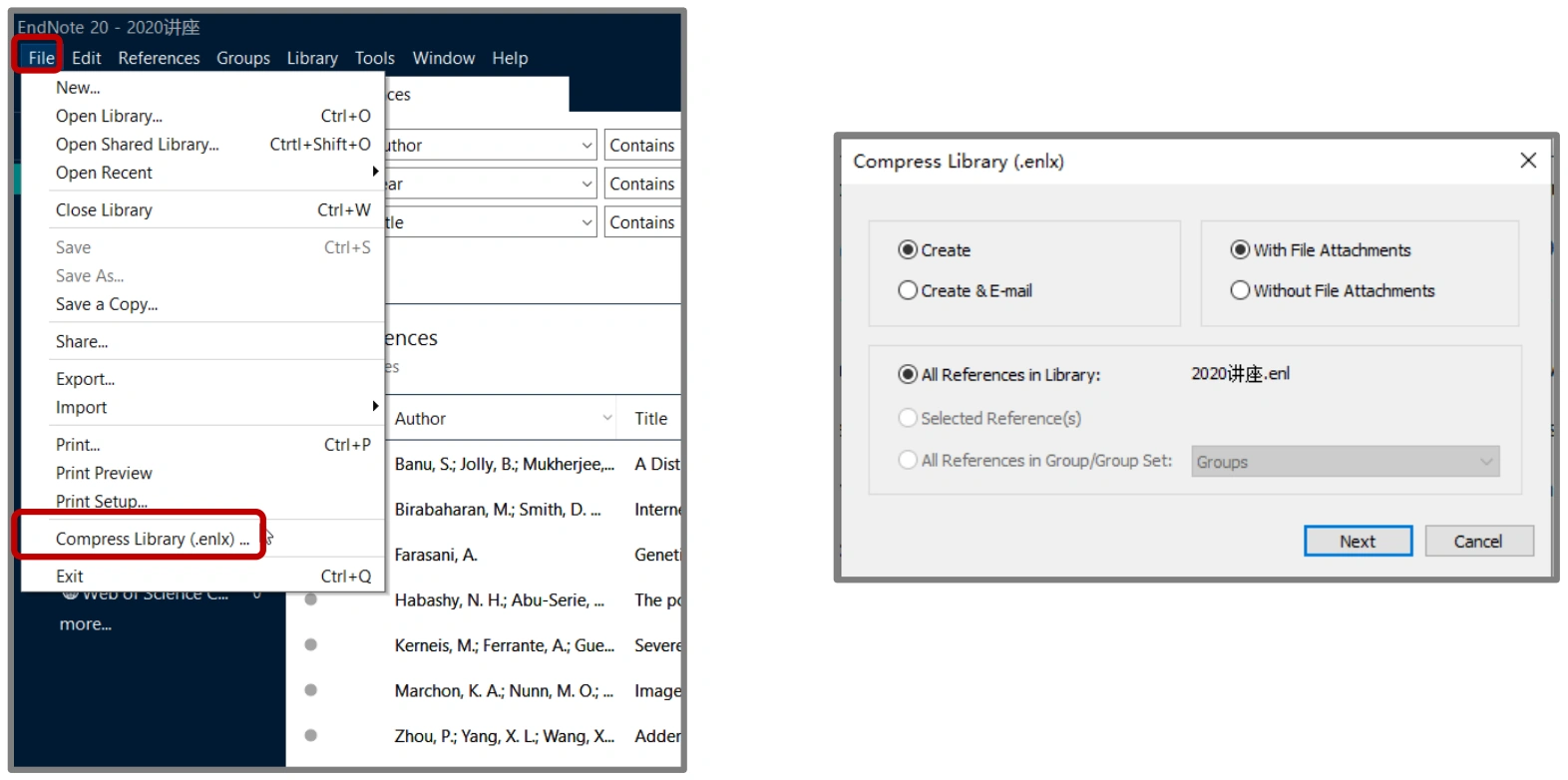
操作第3–5步:选择Create、With File Attachments和All References in Library,得到.enlx;随后在独立本地目录恢复副本并检查附件。
张妮妮《EndNote 20使用方法》,物理PDF第95页用户提供文档,操作截图局部摘录点击图片查看原图 ↗ - 等待压缩结束,确认.enlx文件已经生成。文件较大时不要中途强退,不把正在写入的文件立即传给接收者。
补充操作:压缩文献库导出后的.enlx文件图标与示例库名。原图来自EndNote 20教学界面,菜单位置以实际版本为准。
张妮妮《EndNote 20使用方法》,物理PDF第96页用户提供文档,操作截图及流程图局部摘录点击图片查看原图 ↗ - 关闭原库,将.enlx副本放到RestoreCheck目录,打开并按软件提示恢复;若会在原位置解压,先换到独立目录,确保不覆盖原库。
- 在恢复出的库检查All References数量、关键分组、2个PDF附件和阅读笔记;关闭再重开再查一次。只有这些检查通过,才登记本次备份可恢复。
- 需要给另一文献管理软件时,先问清支持的格式。在EndNote选定确需交付的记录,用File → Export及相匹配的RIS输出样式(常见为RefMan (RIS) Export);确认导出范围,并在空白测试库导入检查字段。另行协商合法PDF附件的传递方式。
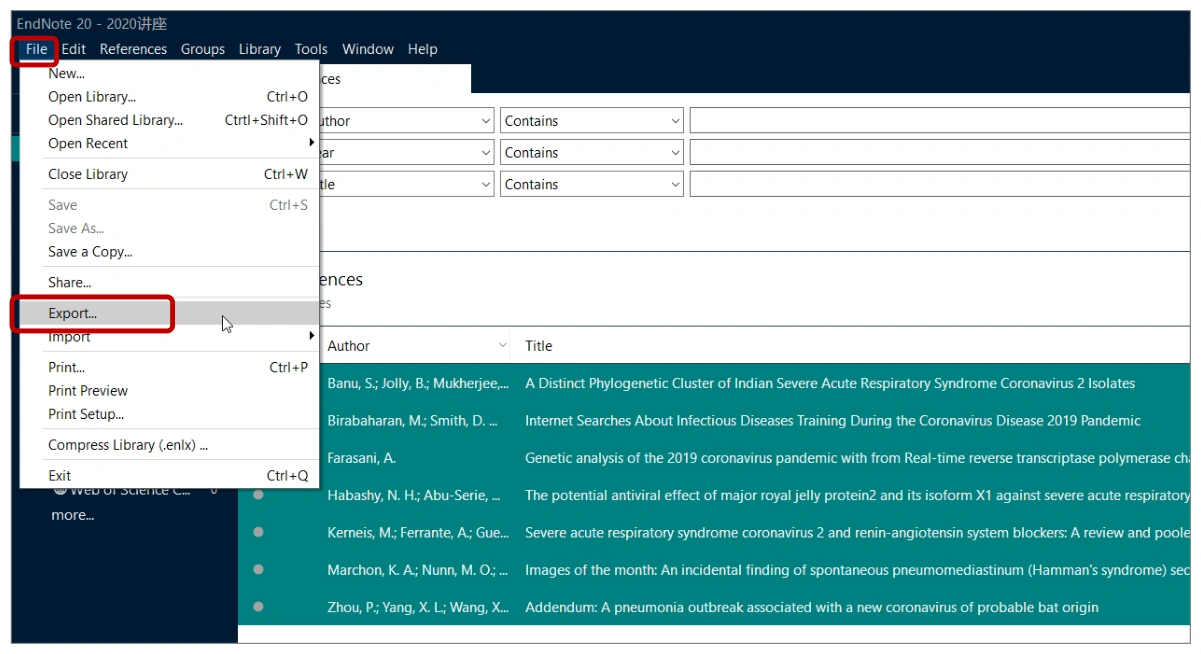
补充操作:选择记录后从File → Export导出文献清单。原图来自EndNote 20教学界面,菜单位置以实际版本为准。
张妮妮《EndNote 20使用方法》,物理PDF第98页用户提供文档,操作截图及流程图局部摘录点击图片查看原图 ↗ - 接收者只要参考文献清单时,在库中选好记录与输出Style,选择File → Export,保存类型选Rich Text Format或Text File,并按需要勾Export Selected References。
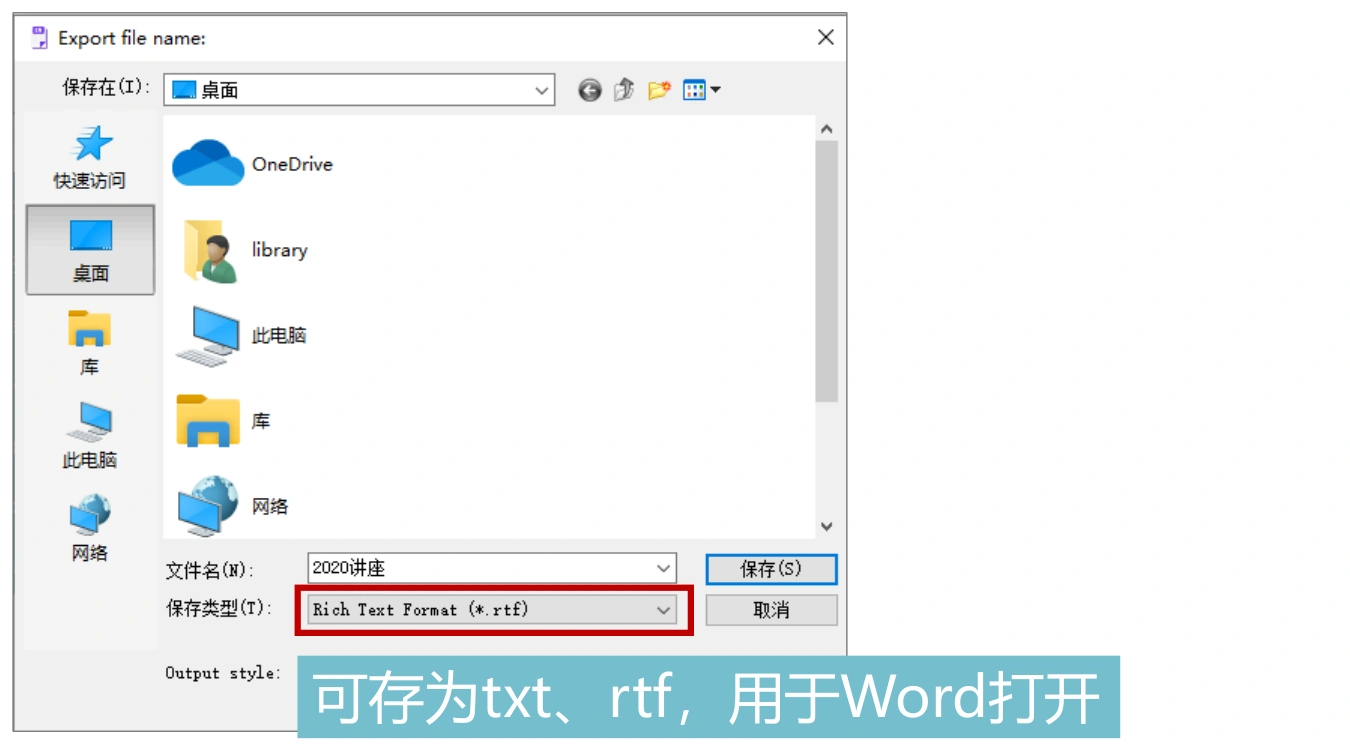
操作第9–10步:RTF/TXT是供阅读的文献清单,输出样式决定显示格式;它们不包含可还原的完整文献库和PDF附件。
张妮妮《EndNote 20使用方法》,物理PDF第99页用户提供文档,操作截图局部摘录点击图片查看原图 ↗ - 用Word或文本编辑器打开RTF/TXT,检查条数、中文、标点与样式;如果需要A/B两篇却导出整个库,重新核对选中状态与导出范围再生成。
- 在交付备注写明“完整库”“RIS题录”或“仅阅读清单”,并写上是否含PDF、软件版本和日期;不要将普通.txt或.rtf称作完整备份。
- 只有确需多设备同步、账户服务可用且材料获准上传时,才进入Edit → Preferences → Sync。先确认当前主库和登录账号,完成第3–7步的恢复验证后继续。
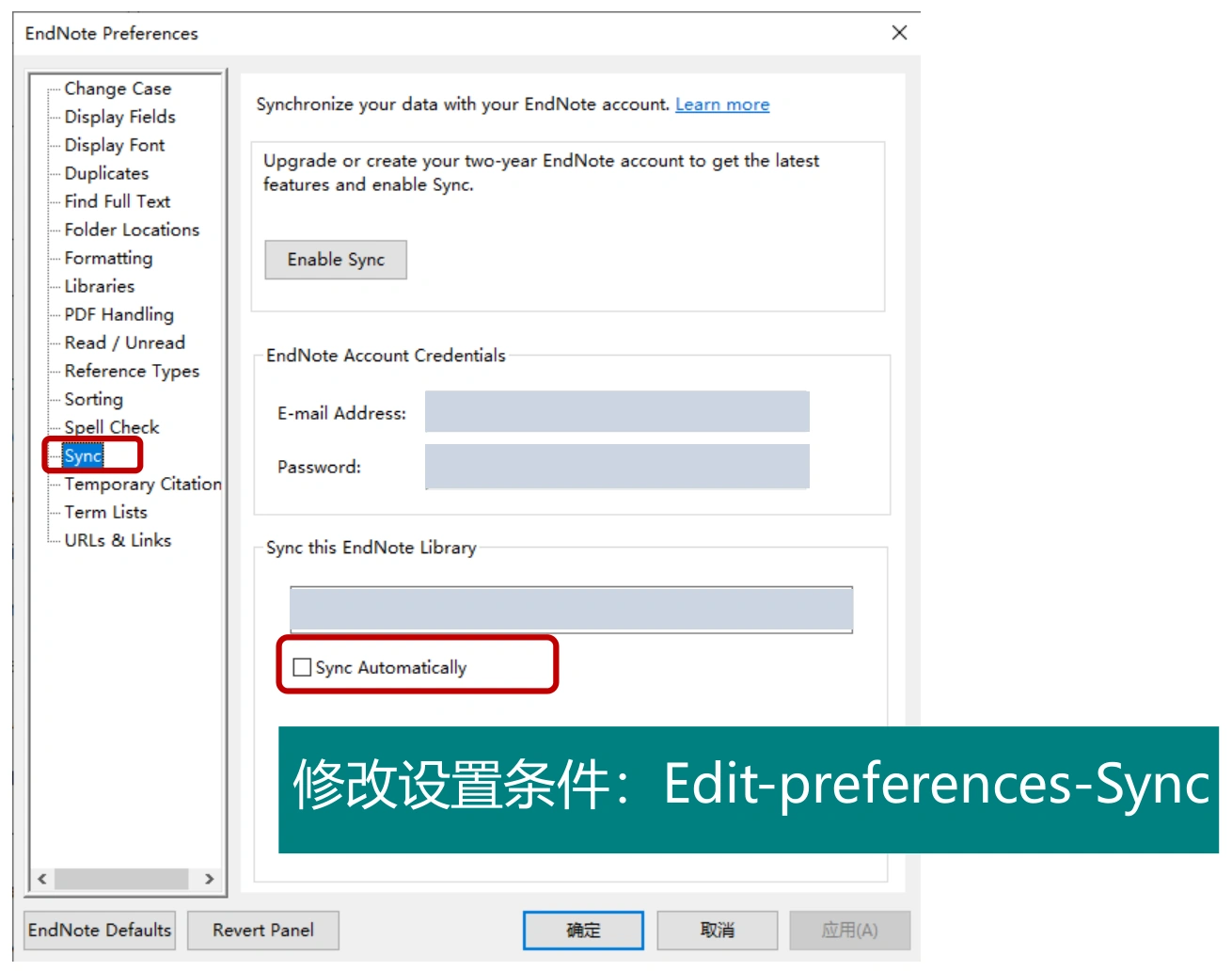
操作第12–15步:先备份,再核对账号与当前Library;同步会传播修改和删除,不能当作历史版本备份。原图账号、口令字段及本机路径均已遮盖。
张妮妮《EndNote 20使用方法》,物理PDF第104页用户提供文档,操作截图局部摘录;账号或本机信息已遮盖点击图片查看原图 ↗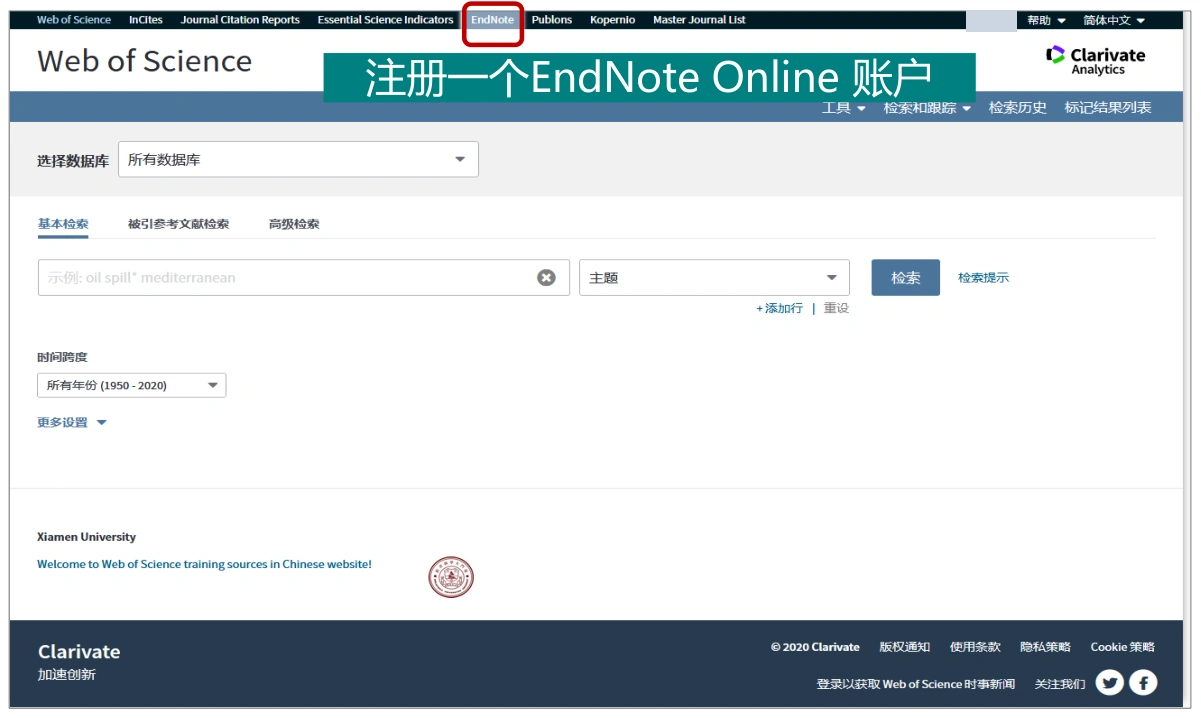
补充操作:Web of Science页面的EndNote Online账号入口;使用本人获授权账号。原图来自EndNote 20教学界面,菜单位置以实际版本为准。
张妮妮《EndNote 20使用方法》,物理PDF第101页用户提供文档,操作截图及流程图局部摘录;账号或本机信息已用不透明矩形遮盖点击图片查看原图 ↗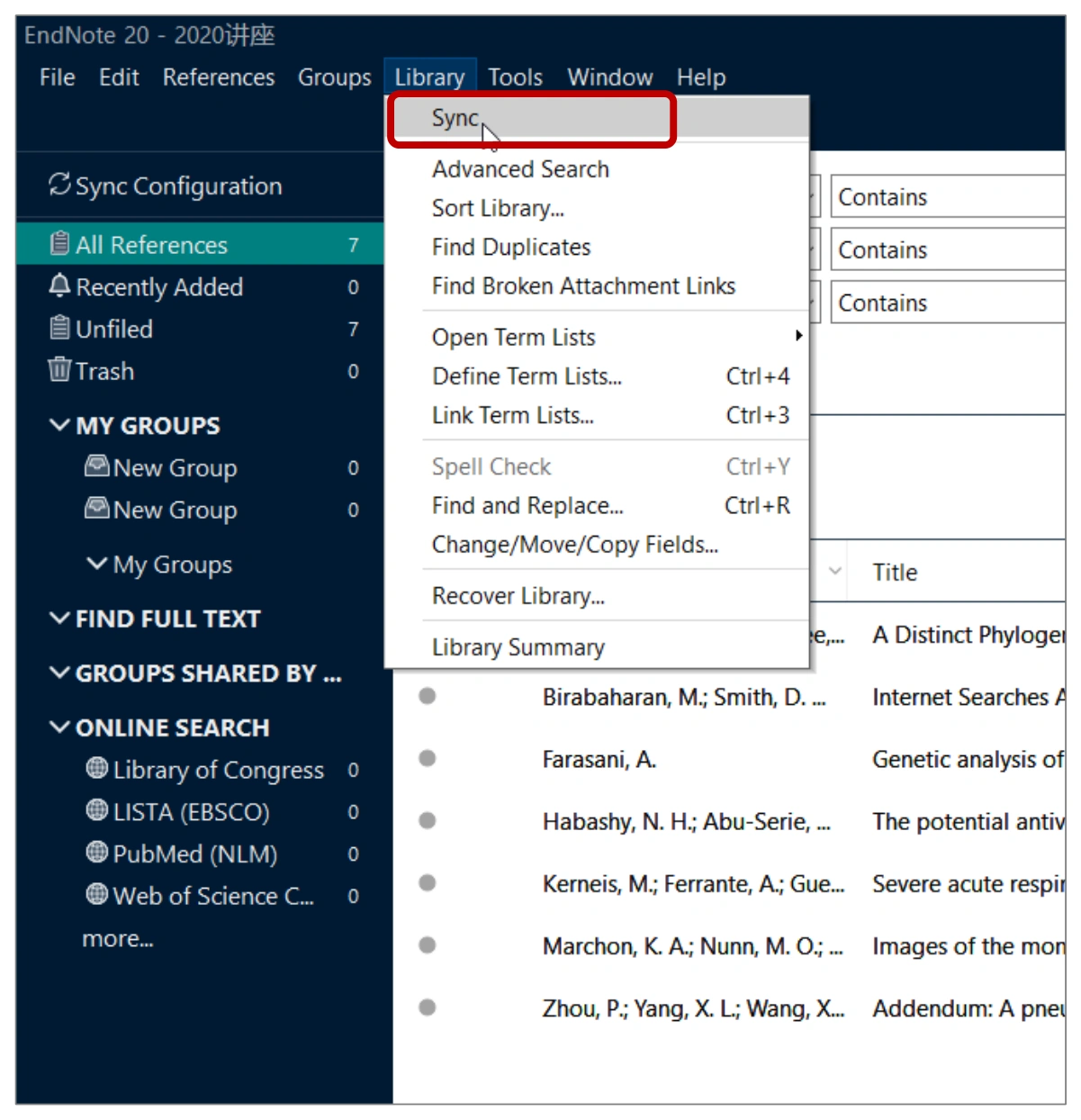
补充操作:Library → Sync启动网络同步的菜单入口。原图来自EndNote 20教学界面,菜单位置以实际版本为准。
张妮妮《EndNote 20使用方法》,物理PDF第102页用户提供文档,操作截图及流程图局部摘录点击图片查看原图 ↗ - 初次连接前确认目标账户已有内容及另一台设备是否连接了其他库;不确定时停止在本地副本继续练习,先核清主库,避免合并错误资料。
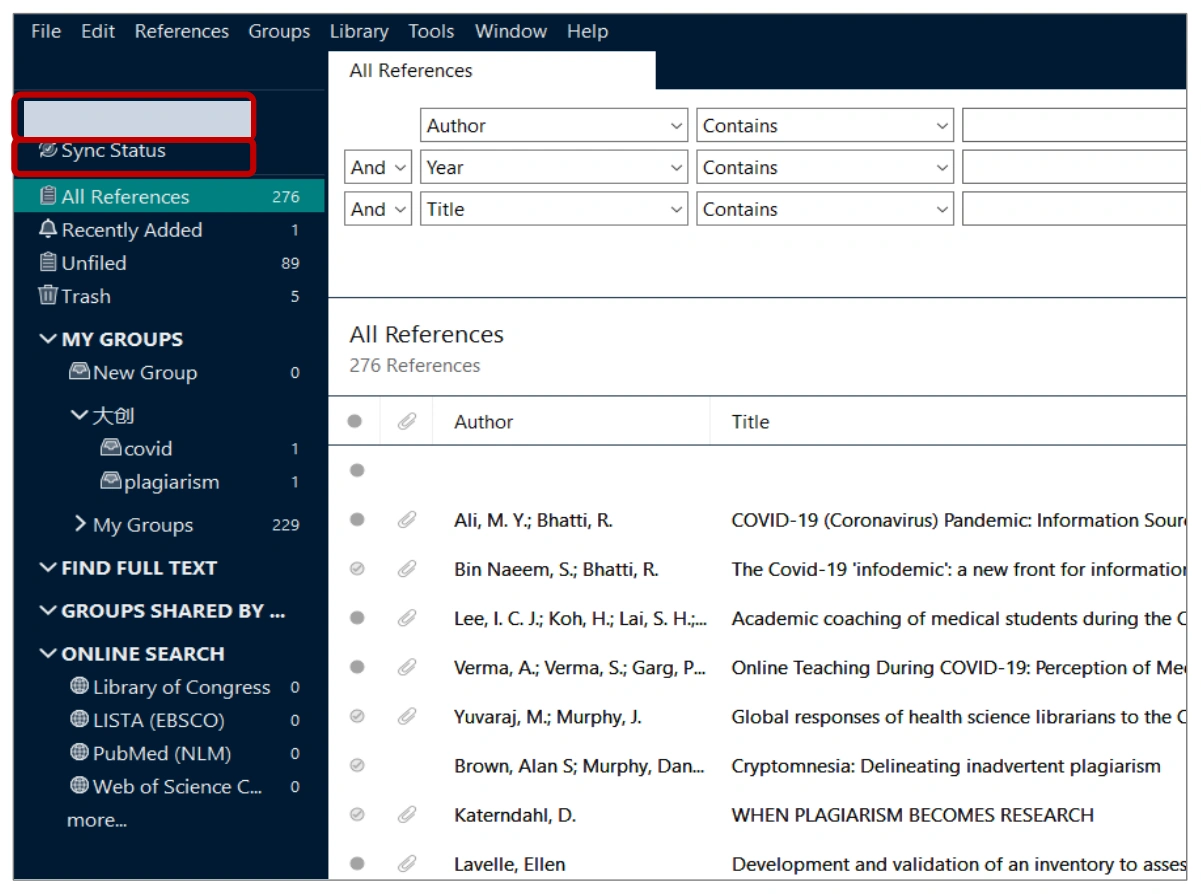
补充操作:文献库左侧Sync Status同步状态入口;示例邮箱已遮盖。原图来自EndNote 20教学界面,菜单位置以实际版本为准。
张妮妮《EndNote 20使用方法》,物理PDF第103页用户提供文档,操作截图及流程图局部摘录;账号或本机信息已用不透明矩形遮盖点击图片查看原图 ↗ - 按当前软件引导完成账户验证与同步设置。首次同步等待结束,检查报错;暂不同时在另一台设备批量编辑、删除或去重。
- 在两端用一条明确标注的练习记录验证同步,确认字段和附件状态后再用于正式工作。保留独立日期备份;误删时不要假设再次同步可以恢复历史版本。
- 准备Word投稿稿时,先另存一份含域代码的可编辑原稿,更新全部引用并核对文末列表;再生成命名清楚的投稿副本。
- 只在投稿副本执行EndNote 20 → Convert Citations and Bibliography → Convert to Plain Text。若软件另开新文档,立即用新的交付文件名保存,不覆盖原稿。
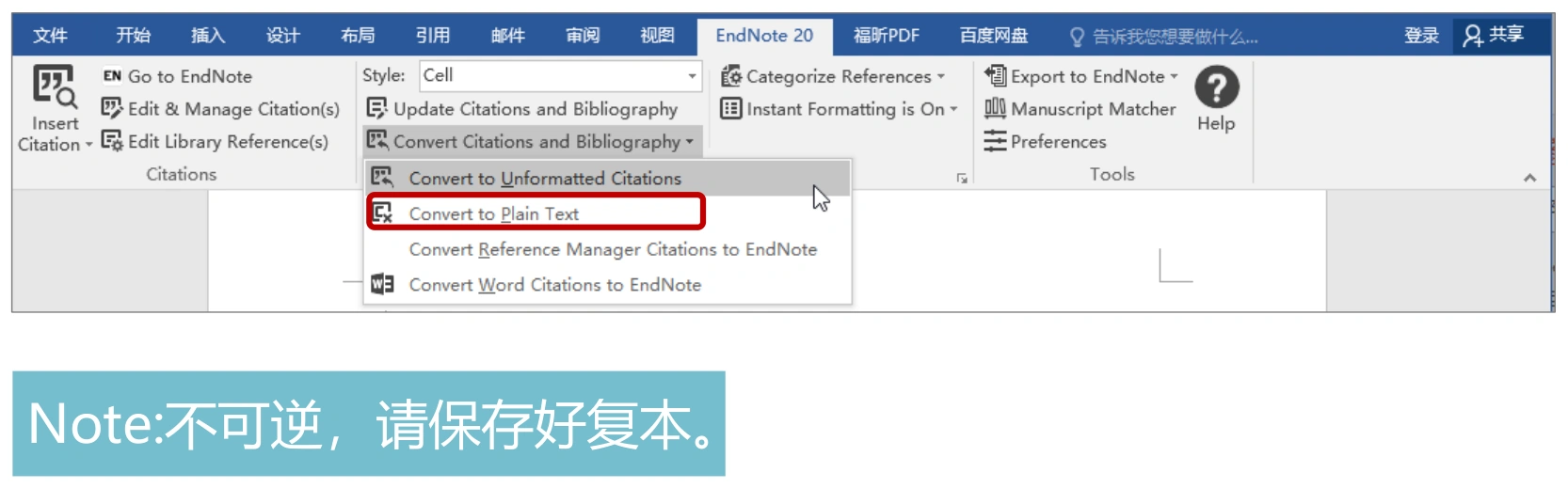
操作第16–18步:仅在投稿副本中执行Convert to Plain Text,并另存新文件;保留含域代码的原稿,后续改引用要回原稿完成。
张妮妮《EndNote 20使用方法》,物理PDF第146页用户提供文档,操作截图局部摘录点击图片查看原图 ↗ - 打开原稿确认Edit & Manage Citation(s)仍可管理引用;打开纯文本副本确认引用为普通文字且版式完整。以后改文献回原稿完成并重新生成交付副本,不在纯文本稿期待自动更新。
- 将已验证备份存到另一个获准位置,登记备份、恢复、导出与副本文件名。交付前只发送所需文件,避免把整个私人文献库误发给只要清单的人。
09完成检查与结果核对
备份通过的证据是实际恢复后记录数量、分组、附件与笔记相符;导出通过的证据是接收格式能正常打开或在测试库导入;投稿副本通过的证据是无EndNote引用域且内容完整,同时原稿仍可管理引用。截图中的Convert to Plain Text会移除自动引用能力,不能对已经转成纯文字的文件直接“撤回成原库”。
10操作记录模板
| 日期/原库 | .enlx文件/是否含附件 | 恢复目录与核对结果 | 导出格式/数量/接收用途 | 同步账号与主库核对(不记口令) | 原稿/投稿副本 |
|---|---|---|---|---|---|
| ______ | ______ | ______ | ______ | ______ | ______ |
11常见问题与排错
换电脑后附件不见了
先检查是否只复制了.enl、压缩时选了Without File Attachments,或附件只是外部路径链接。回已验证的完整备份恢复,不把零散文件强塞进.Data内部结构。
导出后没有PDF或分组
RIS与RTF/TXT本来就不等同于完整库。按接收软件能力重新安排迁移,必要时用含附件的.enlx给兼容EndNote用户,并确认全文分享许可。
同步数量异常或重复暴增
先暂停继续批量修改,保留本地和云端现状及已验证备份,核对登录账号、连接主库和首次合并范围;不要反复重置同步来碰运气。
纯文本稿还能不能改引用
能手工改文字,但EndNote不会自动管理这些文字。需要继续写作时打开保留域代码的原稿,更新后重新产生投稿副本;若原稿丢失,不能承诺自动重建。
12参考资料
张妮妮《EndNote 20使用方法》,用户提供;物理第93–104页:导出与网络同步,第145–146页:移除EndNote域代码。截图选自第95、99、104、146页;账号、口令字段及本机库路径已遮盖。备份恢复验证、日期命名、数据范围检查与记录表为本页补充。
做完最后一步,再核对原始记录。记录软件版本、文件位置和检查结果;遇到异常,先保留副本,再查看排错说明。